
Ingrédients
Chaque ingrédient que vous stockez a sa fiche: un nom, l’unité dans laquelle vous le comptez, et ce qui vous est utile (catégorie, densité, allergènes). Les formules, les commandes et les mouvements de stock pointent tous vers cette fiche. C’est donc par la liste des ingrédients que le calcul des coûts commence.
Créer un ingrédient
Section intitulée « Créer un ingrédient »- Ouvrez Ingrédients et cliquez sur Ajouter un ingrédient.
- Saisissez le nom (“Piments habanero”) et choisissez l’Unité de comptage.
- Renseignez les champs optionnels utiles: Catégorie, Stock initial, Densité (g/ml) si vous le mesurez aussi en volume, Poids d’une pièce si vous le comptez à la pièce, Seuil de réapprovisionnement. Un ingrédient stocké en Unités / Pièces a sa propre page: Les ingrédients que vous comptez.
- Cliquez sur Enregistrer l’ingrédient.
Deux cases couvrent les cas particuliers. Ingrédient gratuit / sans coût l’exclut des calculs de coût (l’eau du robinet). Stock illimité le rend toujours disponible: la planification de production ne le signalera jamais comme manquant.
Lire la liste
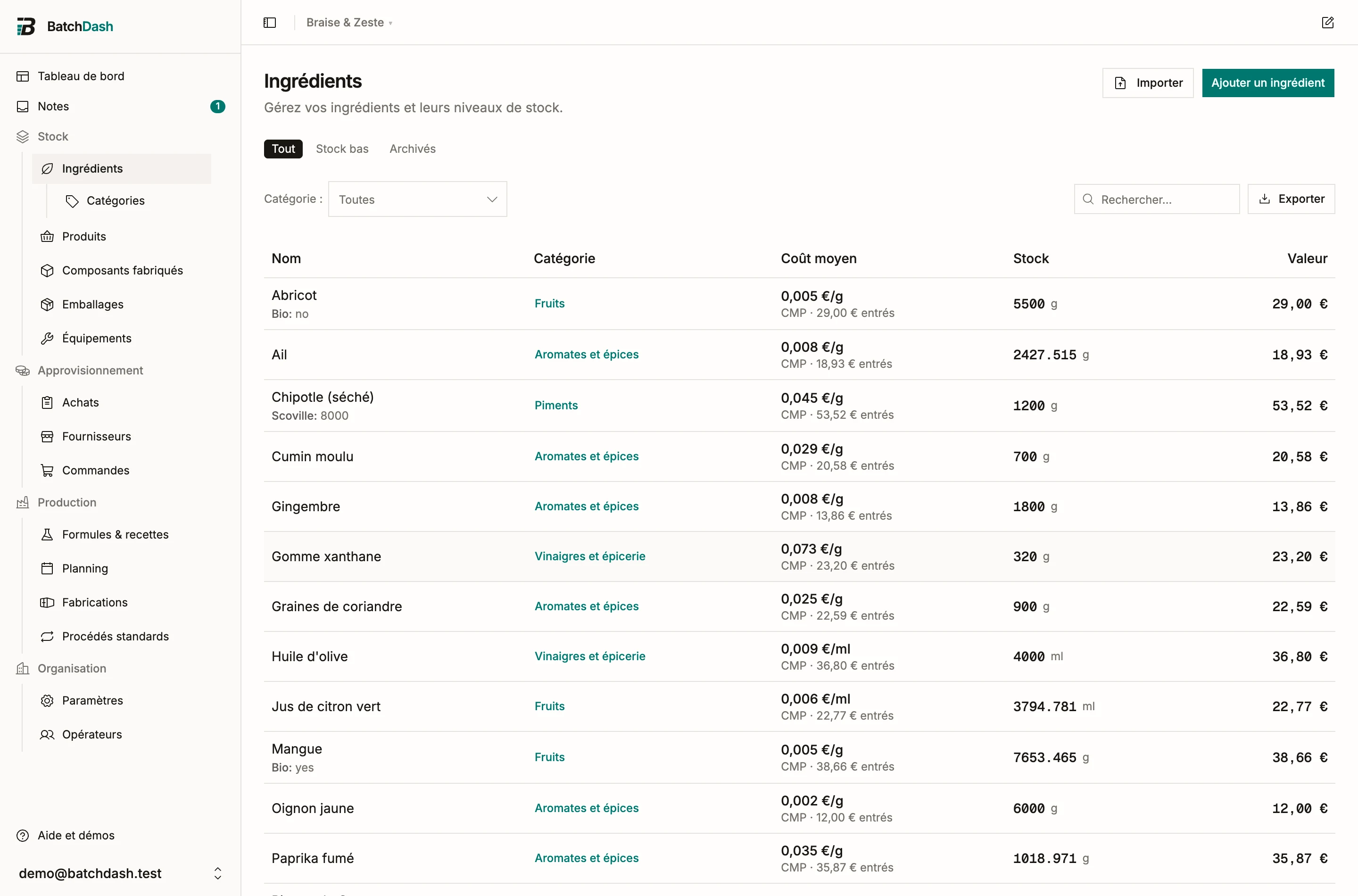
Section intitulée « Lire la liste »Chaque ligne montre Catégorie, Coût moyen, Stock, Disponible et Valeur (stock multiplié par le coût unitaire). Le disponible est ce qui est en stock moins ce que les fabrications ouvertes prévoient encore de prélever; il s’affiche en grisé quand rien n’est réservé, et à 0 quand les fabrications prévues réclament déjà plus que l’étagère ne porte. Sous Stock, une sous-ligne comme “+10 kg en commande” apparaît quand des commandes fournisseurs ouvertes portent l’ingrédient. Les six mots sont définis une fois dans la disponibilité. La mention sous le coût en indique la source: “CMP” signifie coût moyen pondéré de vos livraisons réelles; “offre” signifie qu’aucune livraison chiffrée n’est encore arrivée, la dernière offre fournisseur sert alors de repère. Avec les variantes d’ingrédients, “faite à partir de Cerises” signifie que les cerises dénoyautées sont chiffrées d’après les cerises dont elles sont faites, tant que vous n’en avez pas en stock à un prix. Le calcul du CMP détaille la mécanique.
Dès que vous avez une catégorie, la liste se présente Par catégorie: un en-tête au-dessus de chaque catégorie, par ordre alphabétique, avec le nombre d’ingrédients qu’elle contient, et les ingrédients sans catégorie à la fin. La colonne Catégorie disparaît, puisque l’en-tête la donne déjà. La recherche et les filtres réduisent aussi les groupes: une catégorie sans résultat ne s’affiche pas, et un groupe qui continue sur la page suivante y porte la mention “suite”. Le sélecteur au bout de la ligne de filtres passe en De A à Z, une seule liste par nom. Ce choix n’appartient qu’à vous et reste propre à cet atelier: un collègue garde le sien.
Le pied du tableau additionne le tout en Valeur totale du stock. Filtrez par catégorie, cherchez par nom, ou cliquez sur Exporter pour télécharger toute la liste filtrée en CSV. Le fichier reprend les colonnes que l’import d’ingrédients comprend, plus les chiffres dérivés on_order et available, qu’un réimport ignore simplement: le fichier se réimporte proprement.
La fiche ingrédient
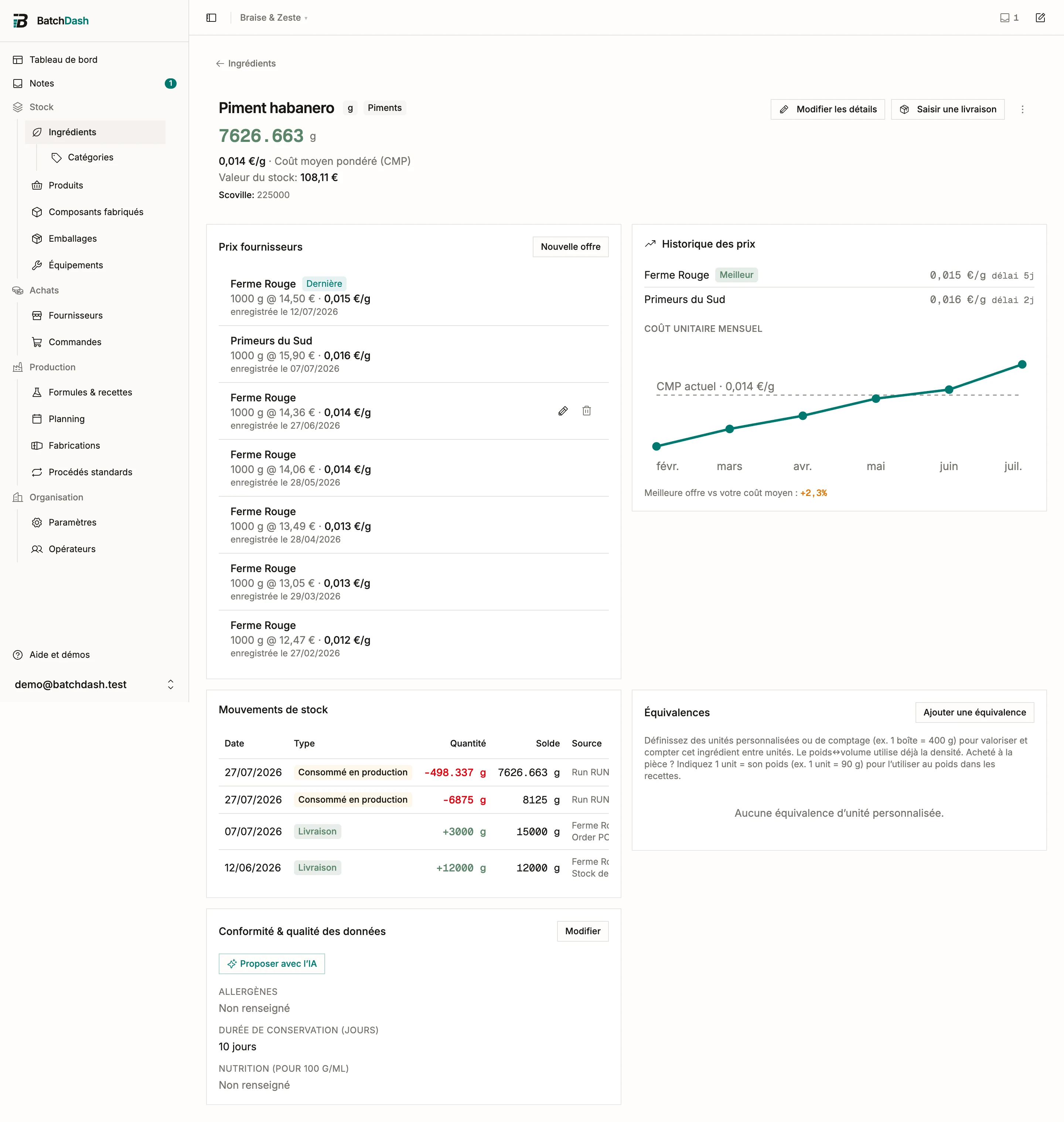
Section intitulée « La fiche ingrédient »Cliquez sur une ligne pour ouvrir la fiche complète. L’en-tête montre le stock actuel, le coût unitaire et la valeur du stock, à côté des boutons Saisir une livraison et Mouvement de stock (Stock, livraisons et pertes détaille les deux). Quand quelque chose est réservé ou en route, une ligne sous le stock se lit comme “3,2 kg disponibles · 1,8 kg réservés par 2 fabrications · 10 kg en commande”. Le ⓘ à côté liste les fabrications qui retiennent du stock (dans l’ordre de la file, avec leurs dates) et les commandes fournisseurs en route (fournisseur et date attendue), chacune menant à sa page. Modifier les détails change le nom, la densité ou le poids d’une pièce selon l’unité, la Plus petite quantité utilisable sur un ingrédient compté, et le seuil de réappro.
Un ingrédient que vous séparez à la main (un œuf, un citron, une carotte non épluchée) porte aussi ses Parties: ce en quoi il se sépare, et dans quelle proportion. Voir les ingrédients que vous séparez.
Seuil de réapprovisionnement
Section intitulée « Seuil de réapprovisionnement »Fixez un seuil et l’ingrédient porte un badge Bas dès que le stock passe en dessous, puis Épuisé à zéro. Le seuil se règle par ingrédient: 2 000 g d’habaneros peuvent suffire largement, là où 2 000 g de sel annoncent la panne sèche.
Avec Aujourd’hui et notifications, un article sous son seuil apparaît aussi dans le groupe Acheter du tableau de bord, et son passage sous le seuil est signalé une fois par la cloche.
Fusionner des doublons
Section intitulée « Fusionner des doublons »Tôt ou tard vous vous retrouvez avec deux fiches pour une seule chose: “Huile d’olive” et l’“Olive oil” créée depuis l’éditeur de formule par quelqu’un qui n’avait pas vu la première. Les deux ont des livraisons, les deux sont dans des recettes, et aucune ne peut être supprimée.
- Ouvrez l’ingrédient dont vous voulez vous débarrasser.
- Dans le menu Plus d’actions, choisissez Fusionner avec un autre….
- Cherchez l’ingrédient à conserver et sélectionnez-le.
- Lisez ce que la fenêtre annonce, tranchez les champs sur lesquels les deux divergent, puis cliquez sur Fusionner.
Tout ce que le doublon a accumulé rejoint l’ingrédient conservé: livraisons, pertes et ajustements, offres fournisseurs et leur historique de prix, lignes de commande, lignes de recette, comptages, notes et éléments de sourcing. Le coût moyen est ensuite recalculé sur l’ensemble du journal fusionné: il reflète ce que vous avez réellement payé sur les deux fiches, et non l’ancien chiffre de l’une d’elles. Le doublon est supprimé, et l’ingrédient conservé note le nom qu’il a absorbé.
Deux ingrédients tenus dans des unités différentes fusionnent sans problème: l’historique du doublon est converti dans l’unité de celui que vous gardez, mouvements et conditionnements compris. Si aucune conversion n’existe entre les deux unités, la fenêtre le dit et indique quoi enregistrer d’abord (une densité, ou une équivalence).
Une recette qui contenait les deux liste désormais l’ingrédient conservé deux fois, une par ligne, et son coût reste juste dans les deux cas. Regroupez les deux lignes en une depuis l’éditeur de formule à votre prochaine ouverture.
La fenêtre refuse une fusion qu’elle ne peut pas faire proprement plutôt que de la faire mal. L’ingrédient conservé doit être actif, et il ne peut pas être marqué gratuit ou illimité tant que le doublon porte des offres ou du stock. Si un comptage de stock est ouvert sur l’un des deux, terminez ou abandonnez ce comptage d’abord.
Le doublon, lui, peut déjà être archivé. La vue Archivés de la liste propose Fusionner à côté de Restaurer sur chaque ligne: une fiche masquée au lieu d’être fusionnée peut donc encore transmettre son historique sans repasser par une restauration.
Une fusion est irréversible: vérifiez le sens avant de confirmer, car c’est l’ingrédient dont vous avez ouvert la fiche qui disparaît.
Plusieurs ingrédients à la fois
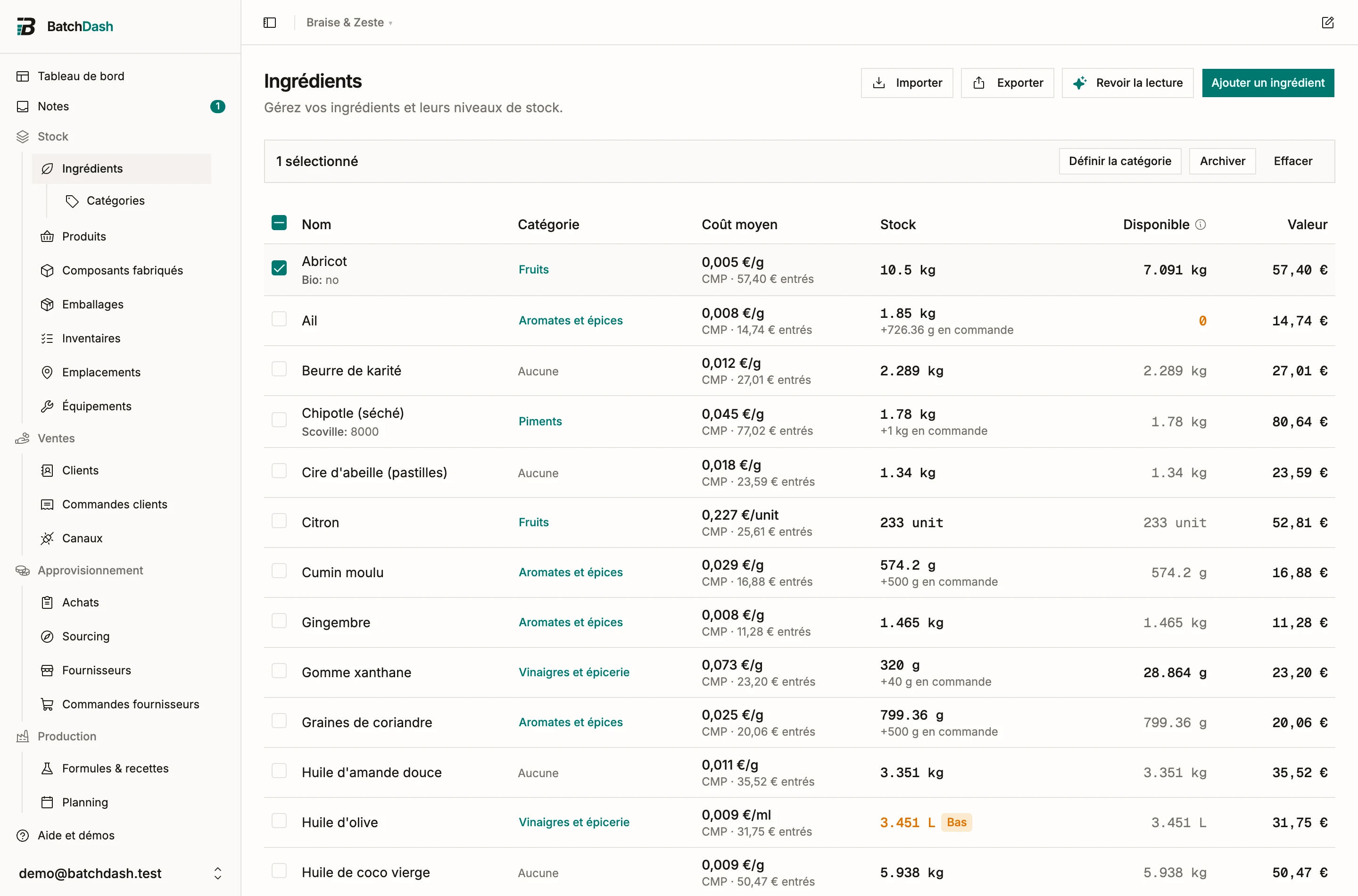
Section intitulée « Plusieurs ingrédients à la fois »Cochez la case à gauche d’une ligne pour la sélectionner; celle de l’en-tête prend toute la page. Dès qu’une ligne est cochée, la ligne de filtres devient une barre d’actions: “12 sélectionnés”, Définir la catégorie, Remplir un champ (une valeur sous un champ de catégorie, voir Catégories et champs personnalisés), Archiver et Effacer. Archiver demande d’abord (“Archiver 12 ingrédients?”) et rend compte ensuite (“12 archivés.”); Définir la catégorie ouvre une petite fenêtre avec vos catégories, où “Aucune catégorie” la retire. Une ligne que l’action n’a pas pu toucher est comptée, avec la raison (“9 archivés. 3 ignorés: déjà archivés.”). La sélection porte sur la page affichée et s’efface dès que vous cherchez, filtrez ou changez de page. Les cases sont masquées sur un téléphone, où une ligne se touche. La liste des emballages fonctionne pareil, avec Archiver seulement.
Archiver et restaurer
Section intitulée « Archiver et restaurer »Archiver l’ingrédient (sous Plus d’actions) masque un ingrédient que vous n’achetez plus. Son historique reste intact et les anciennes commandes continuent de fonctionner. Le bouton Archivés de la liste affiche les fiches masquées; de là, Restaurer en ramène une et Supprimer définitivement l’efface pour de bon. Les ingrédients archivés comptent toujours dans le quota d’ingrédients de votre offre: supprimez ceux qui ne resserviront jamais.
Un ingrédient qui a un historique de stock se supprime quand cet historique ne concerne que lui: stock initial, pertes, ajustements, transferts. Supprimer définitivement redemande alors, en disant combien de mouvements partent avec lui; c’est ainsi que part un ingrédient importé par erreur. Quand une fabrication l’a utilisé, qu’une commande l’a reçu ou qu’un inventaire l’a compté, l’historique reste: fusionnez-le avec un autre ingrédient, ou gardez-le archivé.
Avec les variantes d’ingrédients, une variante dont une autre est faite reste en place tant que ce lien existe. Archiver Cerises alors que Cerises · Dénoyautées en est faite est refusé: “Cerises · Dénoyautées est faite à partir de celle-ci. Retirez d’abord le lien.” Archiver depuis la liste laisse une telle ligne de côté et dit pourquoi (“2 archivés. 1 ignorés: encore utilisés pour faire une autre variante.”).
Vous partez de zéro? Commencez par Préparer votre inventaire, puis structurez vos fiches avec Catégories et champs personnalisés.