
Fournisseurs
Un fournisseur, c’est toute personne à qui vous achetez: la ferme de piments d’à côté, le grossiste en pots, la plateforme d’épices en ligne. BatchDash tient une fiche par fournisseur et regroupe tout ce que vous faites avec lui sur une seule page.

Ajouter un fournisseur
Section intitulée « Ajouter un fournisseur »- Sur la page Fournisseurs, cliquez sur Nouveau fournisseur.
- Renseignez le nom. Le reste est facultatif: Site web, le Contact que vous avez chez eux avec son E-mail et son Téléphone, et les Notes pour un numéro de client ou une particularité de livraison (“fermé le Lundi”).
- Cliquez sur Ajouter.
Quand votre formule inclut les achats dans d’autres devises, un champ Devise se trouve sous le nom: la devise dans laquelle ce fournisseur facture, et dans laquelle ses offres et ses commandes sont saisies. Il s’ouvre sur votre devise de base, et il est fixé dès que le fournisseur a une offre (sur un ingrédient ou un produit), un devis de matériel ou une commande.
Inutile de créer vos fournisseurs à l’avance: saisir un nouveau nom sur une commande, sur une offre d’ingrédient ou sur une livraison crée la fiche au passage, tout comme l’adoption d’une piste d’approvisionnement. Quand votre formule inclut les achats dans d’autres devises, chacune de ces fenêtres règle la devise: celles d’offre, de livraison et d’adoption la demandent, et une commande d’achat donne au nouveau fournisseur la devise dans laquelle la commande elle-même est saisie. Répondez-y à ce moment-là: une livraison enregistre aussitôt une commande, ce qui fixe la devise.
Ce que rassemble la fiche fournisseur
Section intitulée « Ce que rassemble la fiche fournisseur »
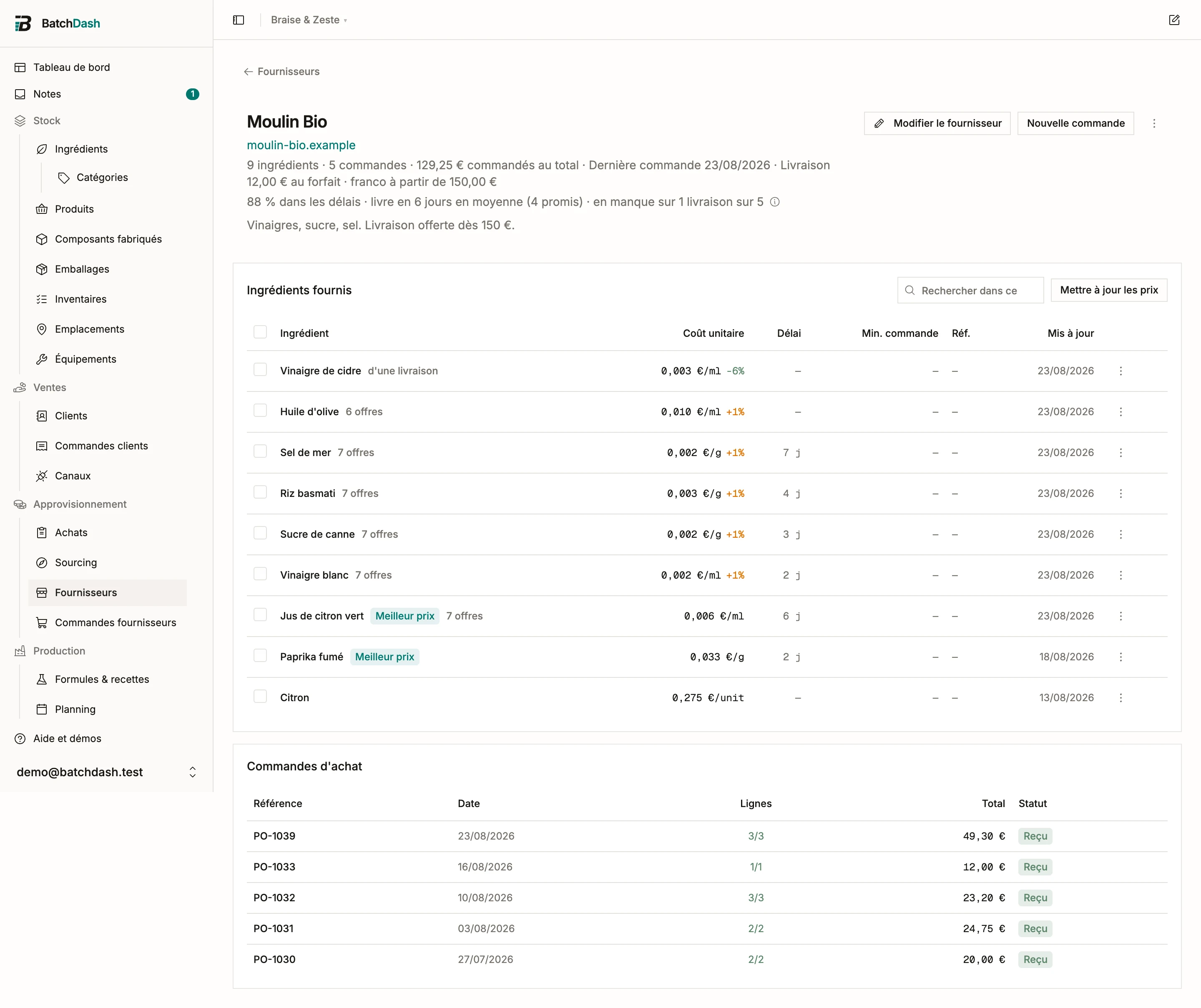
L’en-tête affiche votre interlocuteur, le total commandé chez ce fournisseur et la date de la dernière commande. L’e-mail et le téléphone sont cliquables: une livraison incomplète se règle en un geste depuis la page. En dessous, les sections se remplissent au fil de votre activité:
- Ingrédients fournis: chaque offre de ce fournisseur, avec coût unitaire, délai, minimum de commande et référence. Les prix relevés à la réception s’ajoutent ici, marqués “d’une livraison”. Voir offres fournisseur et historique des prix.
- Produits fournis: quand votre espace achète aussi des produits tout prêts, chaque produit que ce fournisseur vous vend, à son dernier prix, avec son délai et le jour de sa dernière mise à jour. Un sous-traitant qui fabrique votre propre recette y figure aussi. Voir les produits achetés tout prêts.
- Commandes d’achat: chaque commande avec sa référence, sa date, son nombre de lignes, son total et son statut. Nouvelle commande en ouvre une déjà rattachée à ce fournisseur. Voir commandes fournisseur.
- Devis équipement: les prix relevés pour vos robots, cuves et autres matériels. Voir équipement, unités et offres.
Le menu ⋮ d’une ligne de produit offre les deux mêmes sorties que celui d’un ingrédient. Ne fournit plus retire le produit des Achats et garde tous ses prix passés, et Fournit à nouveau le rétablit. Retirer du catalogue supprime les prix de ce fournisseur pour lui, et reste fermé dès qu’une livraison a été saisie sur ces prix: retirez alors la ligne avec Ne fournit plus. Mettre à jour les prix, sur la carte, change le prix des produits qu’elle liste, comme le fait le catalogue des ingrédients (voir offres fournisseur et historique des prix).
Ce qu’ils ont vraiment livré
Section intitulée « Ce qu’ils ont vraiment livré »Passé trois livraisons, l’en-tête ajoute une ligne sur ce que le fournisseur a fait, et non sur ce qu’il a promis:
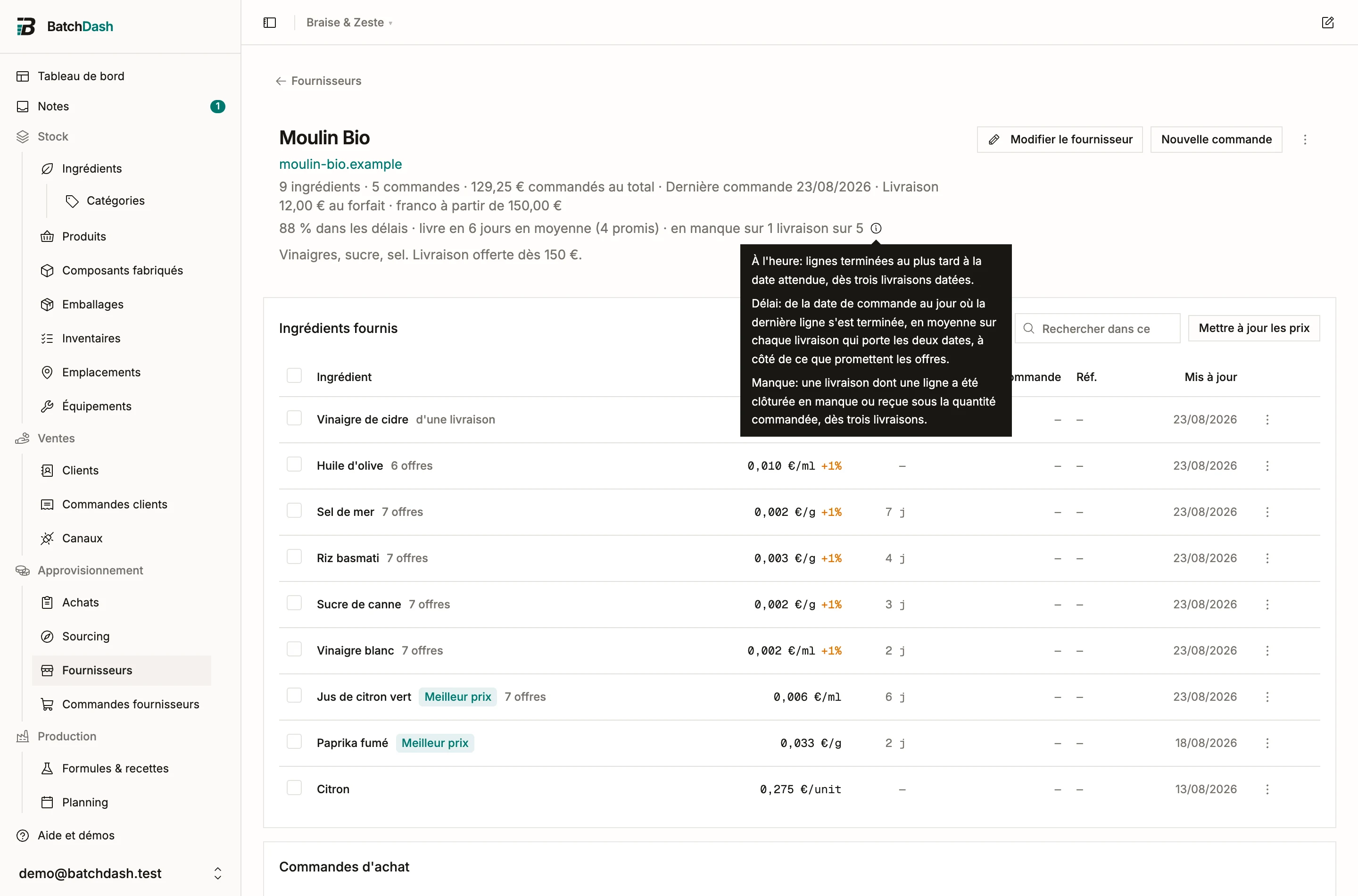
94 % dans les délais · livre en 12 jours en moyenne (4 promis) · en manque sur 1 livraison sur 3
Chaque chiffre a son propre seuil et n’apparaît qu’au-dessus, donc un fournisseur chez qui vous avez commandé deux fois n’affiche rien. Sur une seule livraison, une caisse en retard donne déjà “100 % en manque”, et une première commande réussie se lirait comme un sans-faute.
- Dans les délais compte les lignes terminées au plus tard à la date attendue, sur les livraisons qui avaient une date à respecter.
- Livre en va de la date de commande au jour où la dernière ligne s’est terminée, en moyenne sur ces mêmes livraisons, à côté de ce que promettent les offres quand elles annoncent un délai.
- En manque désigne une livraison dont une ligne a été clôturée en manque ou reçue sous la quantité commandée. Une ligne clôturée par une annulation ne compte pas: renoncer à une commande est votre décision, pas un manquement du fournisseur.
Le ⓘ à côté de la ligne redit tout cela sur la page. La fiche de ligne des Achats reprend la partie livraison sous chaque fournisseur, pour que la comparaison ait lieu là où le choix se fait.
Conditions de livraison
Section intitulée « Conditions de livraison »Comment un fournisseur facture le port, dans les formes que son tarif emploie déjà:
| Forme | Ce que ça veut dire |
|---|---|
| Comprise, ou vous récupérez | Aucun frais. |
| Un forfait par commande | Un montant fixe, quelle que soit la commande. |
| Par colis | Un forfait par colis de l’offre achetée, pas par carton du transporteur. |
| Un forfait par tranche de quantité | “18 € par tranche de 17 kg”, arrondi au supérieur. Une tranche entamée voyage quand même: 20 kg font deux forfaits. |
| Par unité | Un montant par kilo, litre ou pièce. |
| Par paliers, selon le montant | Un tarif lu sur ce que vaut la commande. |
| Par paliers, selon la quantité | Un tarif lu sur ce qu’elle pèse ou compte. |
| Chiffrée à part | Non connu, la valeur par défaut, et une vraie réponse. |
Chaque forme qui compte une quantité demande en quelle unité, et tous les chiffres en dessous se lisent dans cette unité: les plafonds des paliers, la taille de la tranche, le prix unitaire. “Paliers jusqu’à 500” n’est pas une règle tant que personne n’a dit 500 de quoi, et un transporteur qui facture par 17 kg face à des ingrédients suivis en grammes serait faux d’un facteur mille. Vos lignes sont converties dans cette unité avant lecture du tarif; une ligne qui ne peut pas y arriver (des bocaux face à un tarif au kilo, sans poids à la pièce renseigné) fait taire la page plutôt que de la faire deviner.
Les paliers selon le montant se lisent dans votre devise, et le plafond l’affiche.
À côté de la forme: Franco à partir de (le montant de commande au-dessus duquel la livraison est offerte; vide: jamais) et Commande minimum (vide: aucun).
L’en-tête le relit en une ligne: “Livraison 12,00 € au forfait · franco à partir de 250,00 € · minimum 150,00 €”. Rien ne s’affiche tant que la forme est Non connu et qu’aucun seuil n’est renseigné.
Renseignez-le et Achats se met à compter la livraison: chaque carte fournisseur gagne une ligne de port sous le total des marchandises et un total rendu à côté, et un brouillon créé depuis cette carte arrive avec ses frais de livraison déjà remplis. N’y touchez pas et rien ne change nulle part. Un fournisseur à qui on n’a pas posé la question ne facture rien à l’écran et n’affirme rien non plus.
Les conditions posent aussi une Livraison sur chaque offre du fournisseur, calculée pour une commande de cette seule contenance: un ingrédient est chiffré livraison comprise dès avant son premier achat. Changez les conditions et toutes les offres qui les suivent bougent; une livraison tapée sur une offre reste telle quelle.
Répartir la livraison dit comment chaque nouvelle commande chez ce fournisseur répartit sa livraison sur les lignes: selon la valeur, ou selon le poids pour des marchandises lourdes comme le verre. La commande peut encore la changer dans ses frais. Voir répartir un frais selon le poids.
Adopter un candidat de sourcing reporte le port du devis sur le fournisseur quand celui-ci n’en a pas encore. Cela n’écrase jamais des conditions déjà saisies.
Fusionner les doublons
Section intitulée « Fusionner les doublons »Tôt ou tard, vous vous retrouvez avec “Ferme du Piment” et “Ferme du Piment SARL”. Pour nettoyer:
- Ouvrez le fournisseur à faire disparaître.
- Dans le menu Autres actions, choisissez Fusionner avec un autre….
- Sélectionnez le fournisseur à conserver, puis cliquez sur Fusionner.
Toutes les offres et commandes passent sur le fournisseur conservé, puis le doublon est supprimé. L’opération est irréversible: vérifiez le sens de la fusion avant de valider.
Deux fournisseurs qui facturent dans des devises différentes ne peuvent pas être fusionnés, car chaque montant de l’un changerait de devise. Ils apparaissent grisés dans la liste, avec leur code de devise à côté du nom.
Supprimer un fournisseur
Section intitulée « Supprimer un fournisseur »Supprimer le fournisseur (même menu) ne fonctionne que si rien n’est rattaché à la fiche: aucune offre, aucune commande, aucun devis. Sinon, fusionnez: l’historique est préservé.