
Commandes fournisseur
Une commande fournisseur consigne ce que vous avez acheté, ce que vous avez payé et ce qui est arrivé. C’est aussi le point de départ de vos coûts: à la réception d’une ligne, son coût alimente le coût moyen pondéré de l’ingrédient. Voir réceptionner une commande.
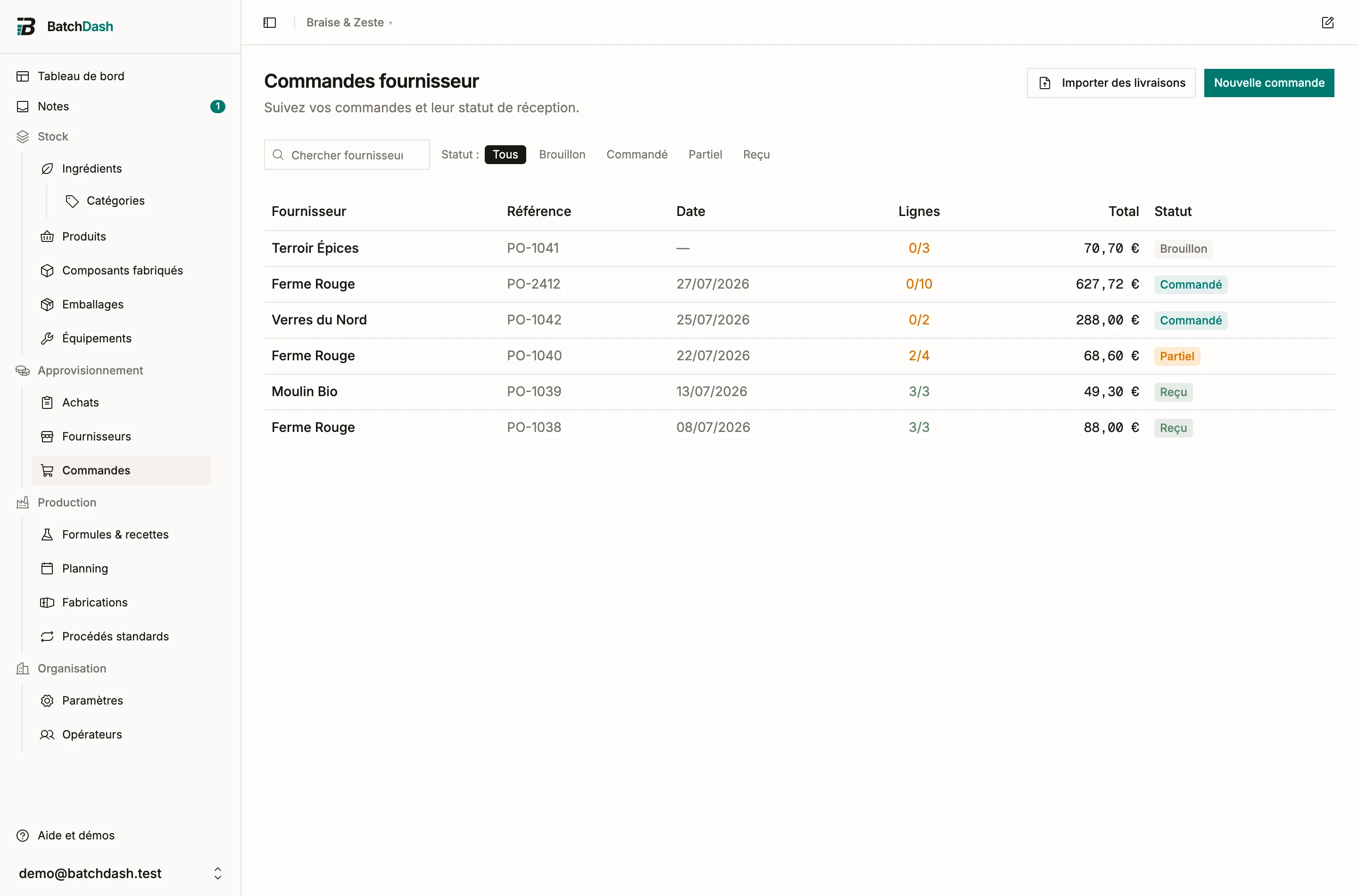
Créer une commande
Section intitulée « Créer une commande »- Sur la page Commandes fournisseur, cliquez sur Nouvelle commande.
- Saisissez le nom du fournisseur. S’il est nouveau, sa fiche est créée en même temps que la commande. Voir fournisseurs.
- Ajoutez la référence de facture ou de bon de commande, la date de commande et, si vous la connaissez, la date de livraison prévue.
- Cliquez sur Créer la commande.
Ajouter des lignes
Section intitulée « Ajouter des lignes »Chaque ligne correspond à un article de la facture. Cliquez sur Ajouter une ligne, choisissez un ingrédient (ou saisissez un nouveau nom pour le créer), puis renseignez la quantité et le Total payé de la ligne. Le prix unitaire se calcule tout seul: 12 kg de habaneros à 66,00 € donnent 5,50 € / kg. Vous recopiez le montant de la facture; la division se fait pour vous.
Quand le fournisseur vend l’article par colis que vous avez déjà enregistrés comme offres, cliquez plutôt sur Ajouter depuis les offres. La liste donne l’offre actuelle du fournisseur pour chaque ingrédient. Indiquez combien de colis de chacun, et les lignes arrivent chiffrées: 4 sacs de 5 kg à 120,00 € donnent une ligne de 20 kg pour 480,00 €. Un ingrédient déjà sur la commande reçoit les colis sur sa propre ligne plutôt que sur une deuxième.
La quantité porte une unité, pour que la ligne se lise comme la facture. Un ingrédient stocké en Unités / Pièces avec un Poids d’une pièce se commande au poids: saisissez 25 kg de citrons et la ligne se relit “25 kg (294,118 unit)” à 3,200 €/kg. Les pièces sont ce qui arrive sur l’étagère à la réception; les kilos sont ce que vous avez demandé au fournisseur, et les deux restent sur la ligne. Sans poids d’une pièce, le choix d’unité n’apparaît pas et la ligne le dit: Indiquez le poids d’une pièce de Citrons pour la commander au poids.
Une ligne n’est pas forcément un ingrédient. Quand vous saisissez un nouveau nom, vous choisissez sa nature:
| Nature | Ce qui se passe |
|---|---|
| Ingrédient | Suivi dans votre stock, utilisable dans vos recettes. |
| Emballage | Pots, couvercles, étiquettes, cartons. Suivi et valorisé comme un ingrédient. |
| Fourniture | Scotch, pochettes, gants. La dépense est enregistrée, sans suivi de stock. |
| Équipement | Chaque pièce reçue rejoint votre matériel comme unité possédée, à son coût rendu. |
Voir équipement, unités et offres pour la suite d’une ligne d’équipement après réception.
Les produits que vous achetez
Section intitulée « Les produits que vous achetez »Quand votre espace achète aussi des produits tout prêts, une ligne peut être un produit: un produit que vous achetez tout prêt, ou l’une de vos recettes qu’un sous-traitant fabrique pour vous, dès qu’il vous en a donné un prix. Il se trouve dans le même sélecteur, marqué Produit, et se commande dans l’unité où il est stocké: 24 sachets, jamais des kilos. La ligne se lit avec le produit et son format: “Chips de tortilla au maïs · 150 g sachet”. Une commande ne crée jamais de produit. Un nom saisi qui désigne en fait un produit se crée d’abord sur la page Produits, puis apparaît ici. Voir les produits achetés tout prêts et les produits sous-traités.
Ajouter depuis les offres liste l’offre en cours du fournisseur pour chaque produit, à côté des ingrédients, et Commander à nouveau reprend une ligne de produit à cette offre. Un produit archivé depuis, ou fabriqué ici sans plus aucun fournisseur pour le chiffrer, est laissé de côté et nommé dans la notification avec le reste.
Des conditions de livraison au colis voient un carton de douze pots comme un colis. Des conditions au poids ne disent rien d’une ligne comptée en pots: les frais de port de la commande restent à saisir vous-même.
Une ligne de produit déjà sur une commande reste recevable même si votre espace cesse plus tard d’acheter des produits: la marchandise est en route de toute façon.
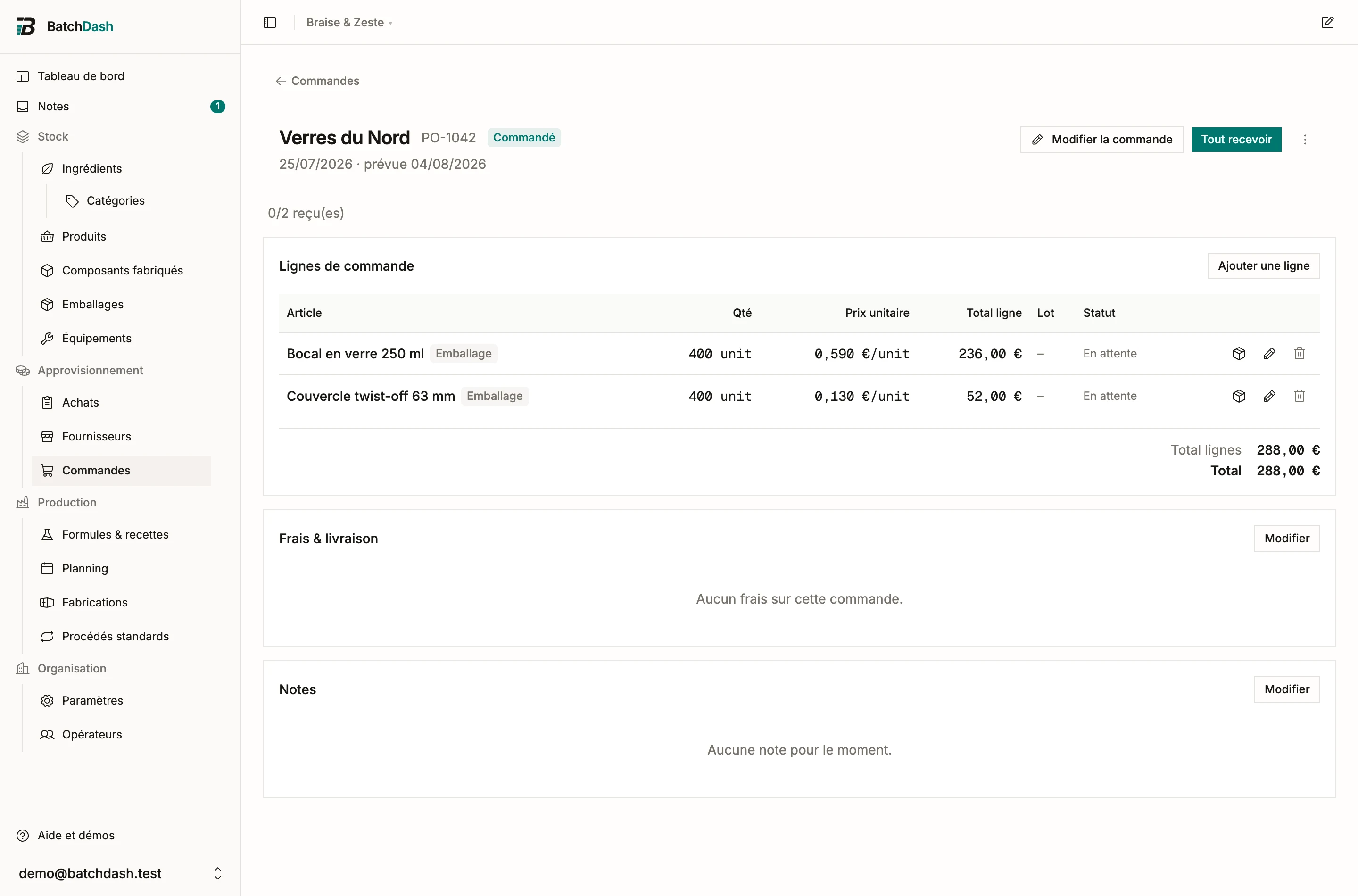
Une commande passe par cinq statuts:
- Brouillon: vous êtes en train de la composer.
- Commandé: envoyée au fournisseur. Cliquez sur Marquer comme commandé au moment de l’envoi.
- Partiel: une partie des lignes est reçue.
- Reçu: toutes les lignes sont arrivées.
- Annulée: vous avez renoncé à ce qui n’était pas arrivé.
Le bouton plein, en haut de la commande, est l’étape où elle en est: Marquer comme commandé tant que c’est un brouillon, Tout recevoir une fois partie. Partiel et Reçu se mettent à jour d’eux-mêmes au fil des réceptions.
Un brouillon peut aussi venir d’une règle. Un produit acheté peut en porter une qui prépare sa commande en brouillon quand il vient à manquer; ce brouillon porte Préparée par une règle, et le filtre du même nom dans la liste n’affiche que ceux-là. Voir brouillons de commande automatiques.
La date attendue, et ce qui est en retard
Section intitulée « La date attendue, et ce qui est en retard »La date de livraison attendue est facultative, mais c’est le champ qui fait travailler la liste pour vous plutôt que l’inverse. Renseignez-la et la liste affiche “Attendue le 12/09/2026” sous la date de commande. Une fois ce jour passé sur une commande qui attend encore sa marchandise, la ligne passe au rouge.
Marquer une commande comme commandée en propose une, quand le fournisseur donne de quoi la calculer: sa propre moyenne sur trois livraisons (“Arrive d’habitude en 12 jours”), ou le délai annoncé par ses offres (“Promis en 5 jours”). La date est préremplie et un clic la garde. Videz le champ et la commande part sans jour promis. Rien n’est enregistré avant que vous validiez, parce que le filtre En retard lit exactement cette colonne.
Le filtre En retard, au bout de la rangée de statuts, les rassemble: les commandes envoyées ou reçues en partie dont le jour promis est dépassé. Il remplace les filtres de statut au lieu de s’y ajouter, puisqu’il désigne déjà ces deux-là. Une commande sans date attendue n’est jamais en retard et n’y apparaît jamais.
Une commande en retard apparaît aussi dans le groupe Relancer d’Aujourd’hui, et la cloche le signale le matin où elle passe en retard.
Commander à nouveau
Section intitulée « Commander à nouveau »La commande hebdomadaire est celle que la liste d’achats ne peut pas voir: rien n’est en rupture, rien n’est planifié, vous achetez simplement les mêmes douze articles au même fournisseur tous les Mardis. Commander à nouveau, dans le ⋮ de toute commande passé le brouillon, crée un brouillon pour le même fournisseur avec les mêmes quantités, et vous y emmène.
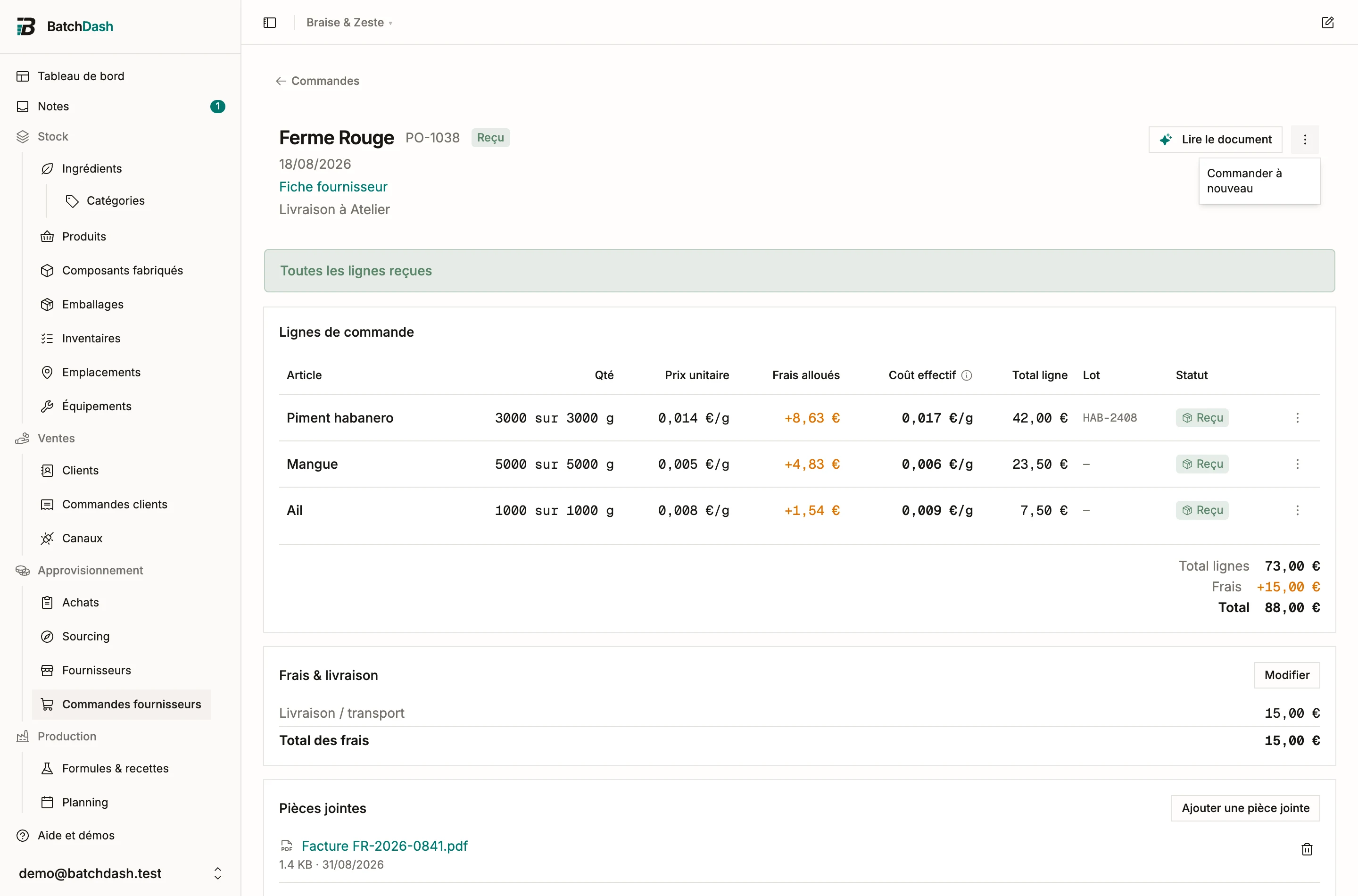
Les prix viennent du chiffre le plus récent du fournisseur pour chaque ingrédient. Quand c’est une offre en cours, la ligne indique “offre en cours”; quand c’est le prix qu’une livraison a enregistré, ou que le fournisseur n’a aucune offre enregistrée, la ligne indique “prix payé la dernière fois”. Répéter à un prix dépassé écrirait un faux prix dans votre historique dès la première réception, et la note est là pour être vérifiée. Saisir votre propre prix la retire.
Ce que ce fournisseur ne fournit plus est laissé de côté et nommé dans la notification: vous l’apprenez ici plutôt qu’au quai de déchargement. La référence, les notes et les frais ne sont pas repris, ils appartenaient à une autre commande.
Annuler une commande
Section intitulée « Annuler une commande »Supprimer la commande ne concerne que les brouillons. Une fois partie chez le fournisseur, une commande enregistre une décision prise, et la supprimer emporterait la dépense, les prix qu’elle a fixés et les livraisons enregistrées dessus. Une commande envoyée s’annule donc: Annuler la commande, dans le menu ⋮.
La confirmation dit ce qu’elle va faire avant que vous validiez: combien de lignes ouvertes se clôturent, et combien de livraisons reçues restent en l’état. Rien n’est supprimé. Ce qui est arrivé garde son stock, son coût et sa place dans le registre; seul ce qui était encore attendu est abandonné. Les ingrédients sortent d’En commande dans la minute, et le total du fournisseur ne retient que ce qui est arrivé.
L’annulation déplace la base des frais. Une commande de 20 kg dont 4 sont arrivés répartissait ses frais de port sur les 20 tant que le reste était attendu; désormais la totalité des frais porte sur les 4 kg reçus, et le registre de l’ingrédient garde une ligne qui dit que le coût a bougé, et pourquoi. Voir frais et coût rendu.
Qu’il y ait des frais ou non, c’est à vous de le dire, parce que la commande ne peut pas savoir ce que fera le fournisseur. La confirmation demande s’il facture quand même les frais. Gardez-les et ils restent sur la commande, comptés dans la dépense chez ce fournisseur. Retirez-les et ils quittent la commande; la rouvrir plus tard ne les remet pas. Si une livraison est déjà enregistrée, la case est cochée au départ, puisque le transporteur est bien venu. Sans rien de reçu, elle est vide.
Changement d’avis? Rouvrir la commande rend les lignes que l’annulation avait clôturées et repasse la commande en Commandé, ou en Partiel si une livraison était déjà arrivée. Une ligne que vous aviez clôturée en manque à la main avant d’annuler reste clôturée: c’était le fournisseur qui n’avait pas tout livré, et la réouverture n’a pas à revenir là-dessus.
Pièces jointes
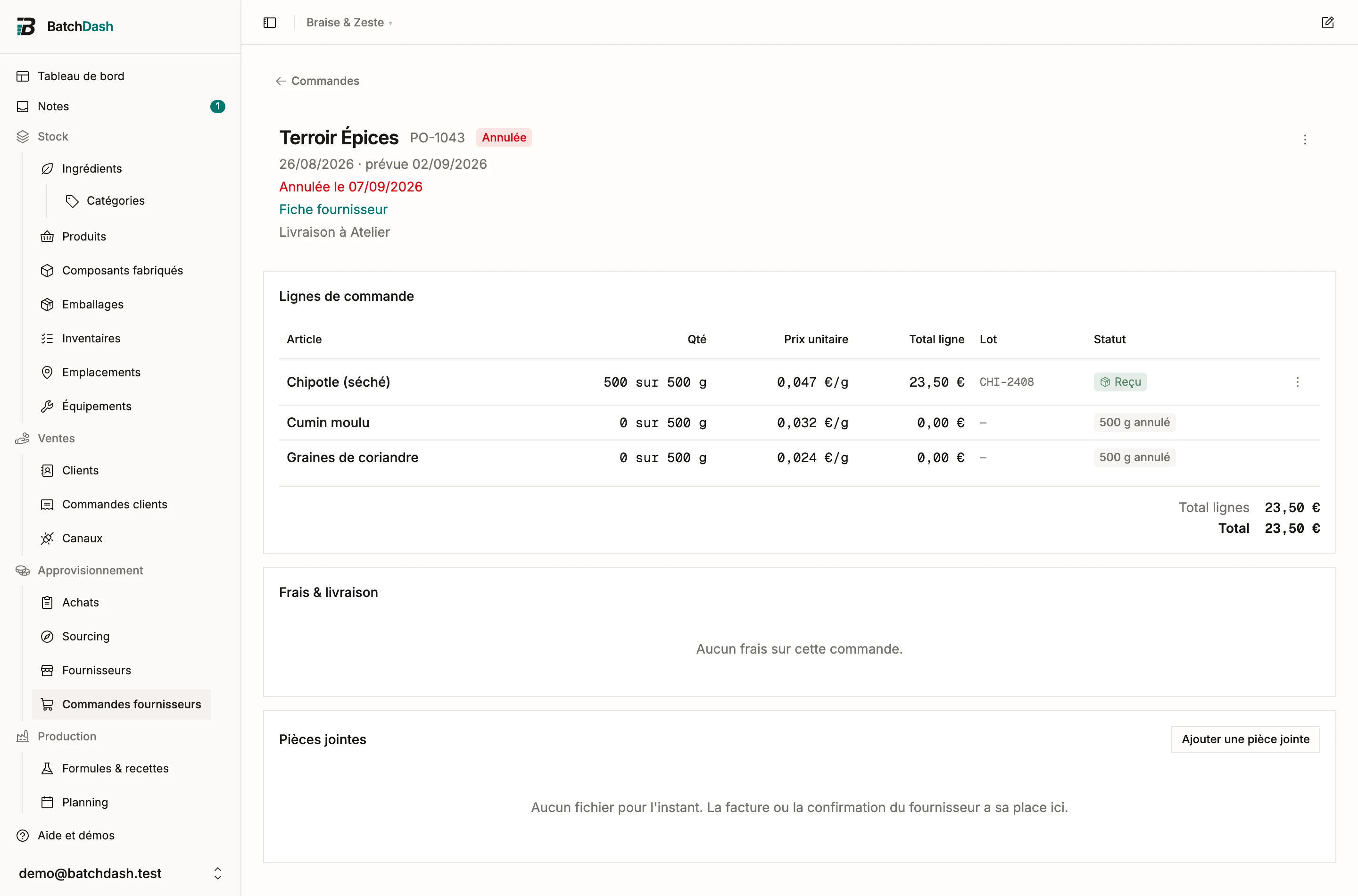
Section intitulée « Pièces jointes »La carte Pièces jointes garde les documents: la facture du fournisseur, la confirmation de commande, la photo du bon de livraison prise avec le téléphone. PDF, JPEG, PNG ou WebP, jusqu’à 8 Mo par fichier.
Les fichiers sont privés. Le nom dans la liste est un lien qui passe par BatchDash et vérifie que le document est bien le vôtre avant d’en livrer le moindre octet: aucune adresse à deviner, rien à transférer par inadvertance. Ce qu’est un fichier vient du fichier lui-même, pas de son nom: une page HTML renommée en .pdf est refusée.
Vous pouvez ajouter un fichier à n’importe quel statut, y compris Reçu et Annulée. Les documents suivent la marchandise, et la facture arrive en général une semaine après les caisses. Supprimer un brouillon emporte ses fichiers.
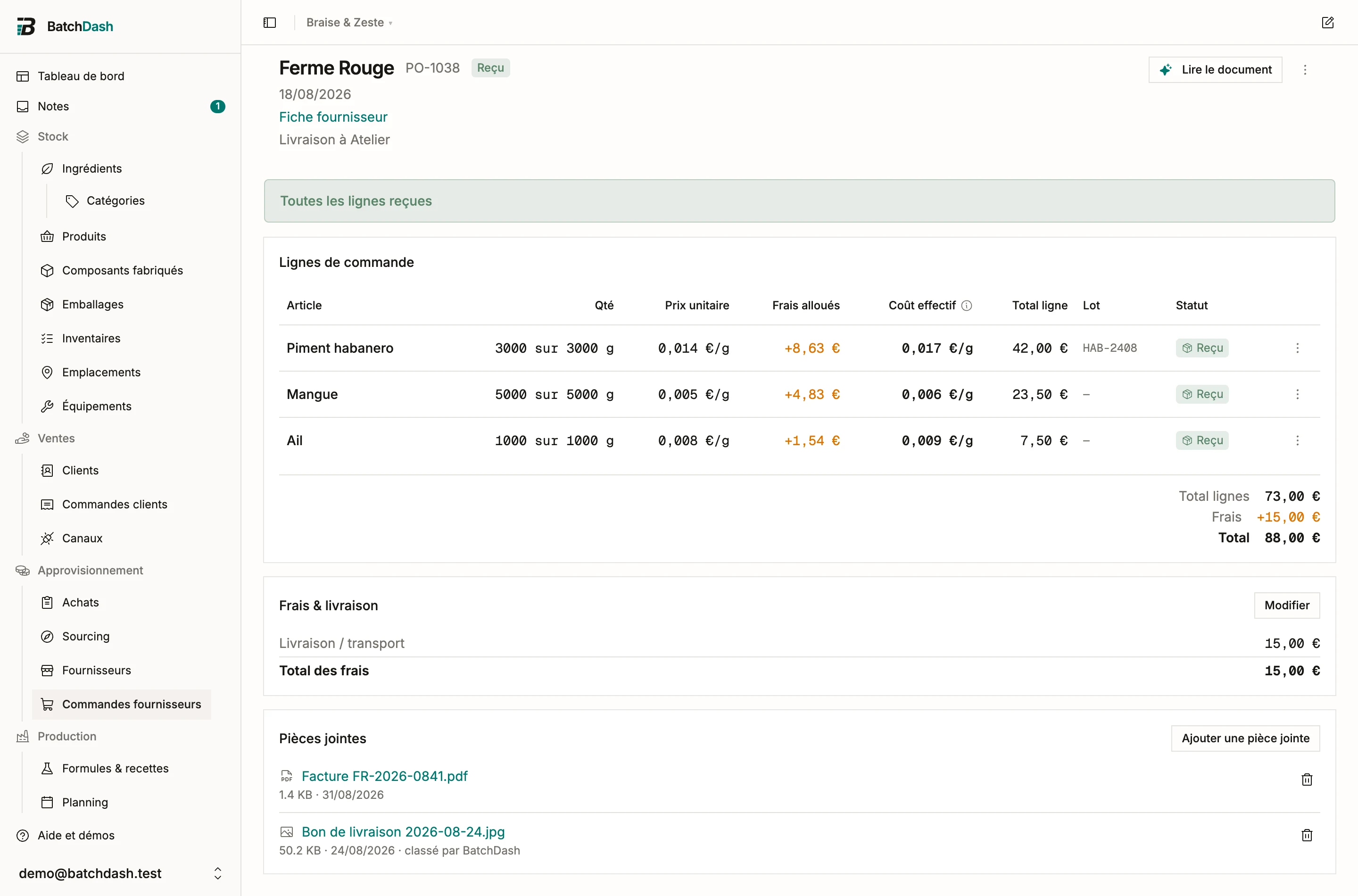
Les pièces jointes comptent dans votre stockage, avec vos photos. En supprimer une libère la place aussitôt. Voir formules et limites.
Notes et frais
Section intitulée « Notes et frais »La carte Notes garde ce qui mérite d’être retenu sur cette commande (“le livreur passe par l’arrière”). La carte Frais & livraison porte les frais de transport, de paiement et de plateforme; ils se répartissent sur les lignes et finissent dans le coût de vos ingrédients. Elle porte aussi la TVA imprimée sur le document, qui sort de ces coûts quand votre entreprise récupère la TVA. Voir frais et coût rendu.
Commandes dans une autre devise
Section intitulée « Commandes dans une autre devise »Quand votre formule inclut les achats dans d’autres devises, chaque fournisseur porte la devise dans laquelle il facture, et une nouvelle commande chez lui s’ouvre dans cette devise. Le champ Devise de la commande reste modifiable pour une facture ponctuelle jusqu’à l’ajout de la première ligne. Ensuite, les lignes le fixent.
Chaque montant de la commande est alors celui de la facture, dans sa devise, avec le même montant dans votre devise de base en petit à côté. La carte Comptabilisé à, sous les frais, nomme le taux entre les deux. Elle part du taux de référence de votre espace pour la date de la commande, et Modifier propose trois façons de le fixer:
| Choix | Ce à quoi la commande est comptabilisée |
|---|---|
| Taux de référence | Le dernier taux publié à la date de la commande ou avant. Une commande datée d’un Dimanche prend celui du Vendredi. |
| Taux saisi | Un taux que vous saisissez, celui de votre relevé bancaire par exemple. |
| Montant réglé | Ce que votre banque a prélevé, frais compris. Le taux en découle, et les lignes se partagent ce montant au centime près. |
Les livraisons sont valorisées dans votre devise de base à ce taux quand vous les recevez. Changez le taux une fois la marchandise arrivée et chaque livraison de la commande est valorisée à nouveau; le registre de l’ingrédient l’indique sur chacune.
Quand aucun taux n’est enregistré pour cette devise à la date de la commande ou avant, la carte le dit, et Recevoir reste désactivé tant que vous n’avez pas saisi un taux ou le montant réglé.