Notes et tâches
Les notes servent à écrire ce que vous ne voulez pas oublier: un réglage à tester au prochain lot, un ingrédient qui baisse, une recette que vous venez de faire. Vous écrivez, vous validez, vous continuez.
Notez d’un trait
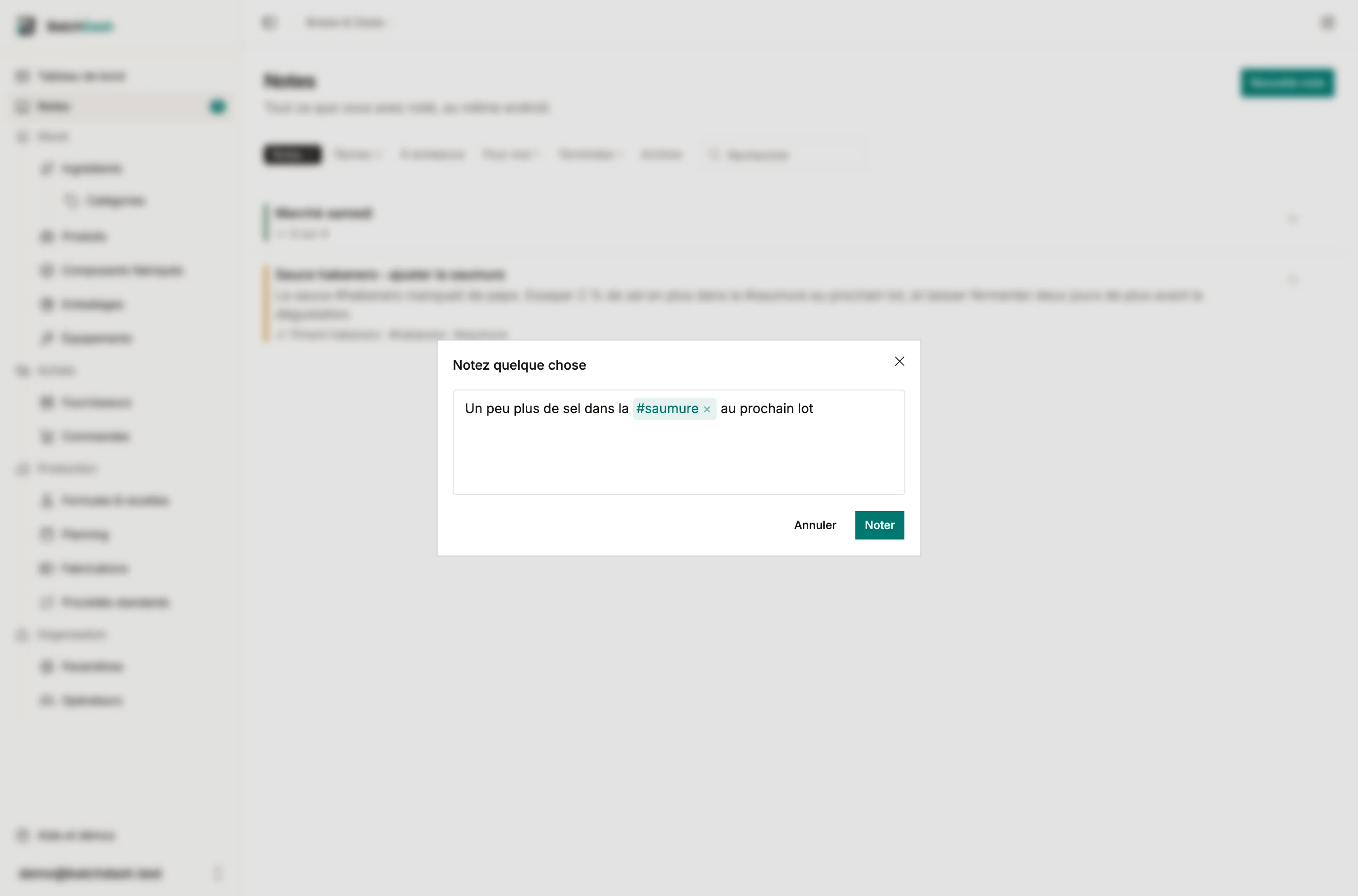
Section intitulée « Notez d’un trait »Cliquez sur Nouvelle note et écrivez. Le titre est optionnel et une note vide est permise. Commencez la ligne par [] pour en faire une tâche, ou ajoutez un #tag. Un petit aperçu montre ce qui a été repéré avant d’enregistrer.
Transformez-la en tâche
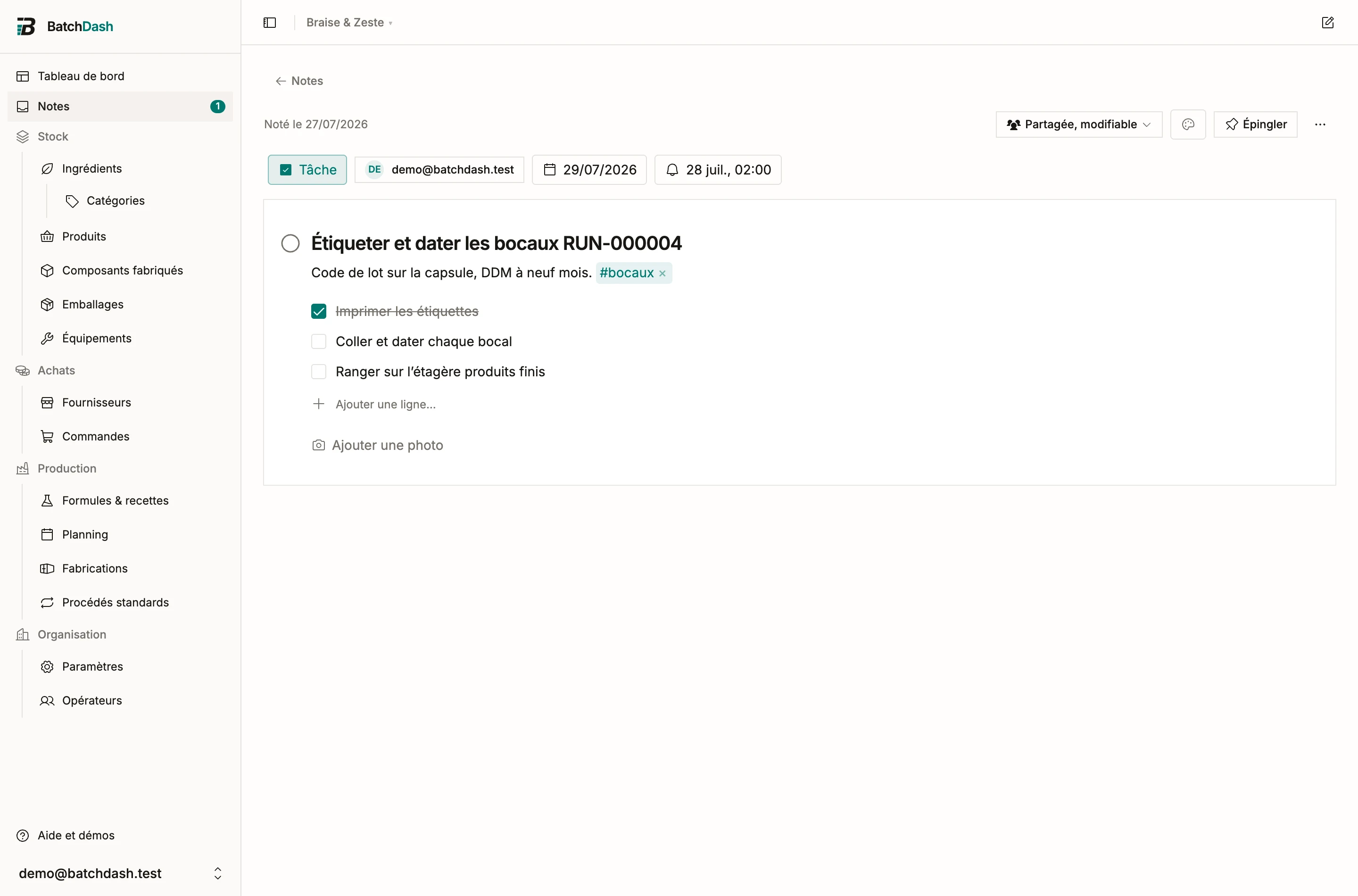
Section intitulée « Transformez-la en tâche »Ouvrez une note et elle passe directement en édition. Cliquez sur En faire une tâche pour lui donner une case à cocher une fois le travail fait. Depuis la même ligne, vous pouvez aussi:
- poser une échéance, qui passe au rouge une fois dépassée,
- poser un rappel à une date et une heure,
- assigner la note à un coéquipier,
- ajouter une liste ou une photo.
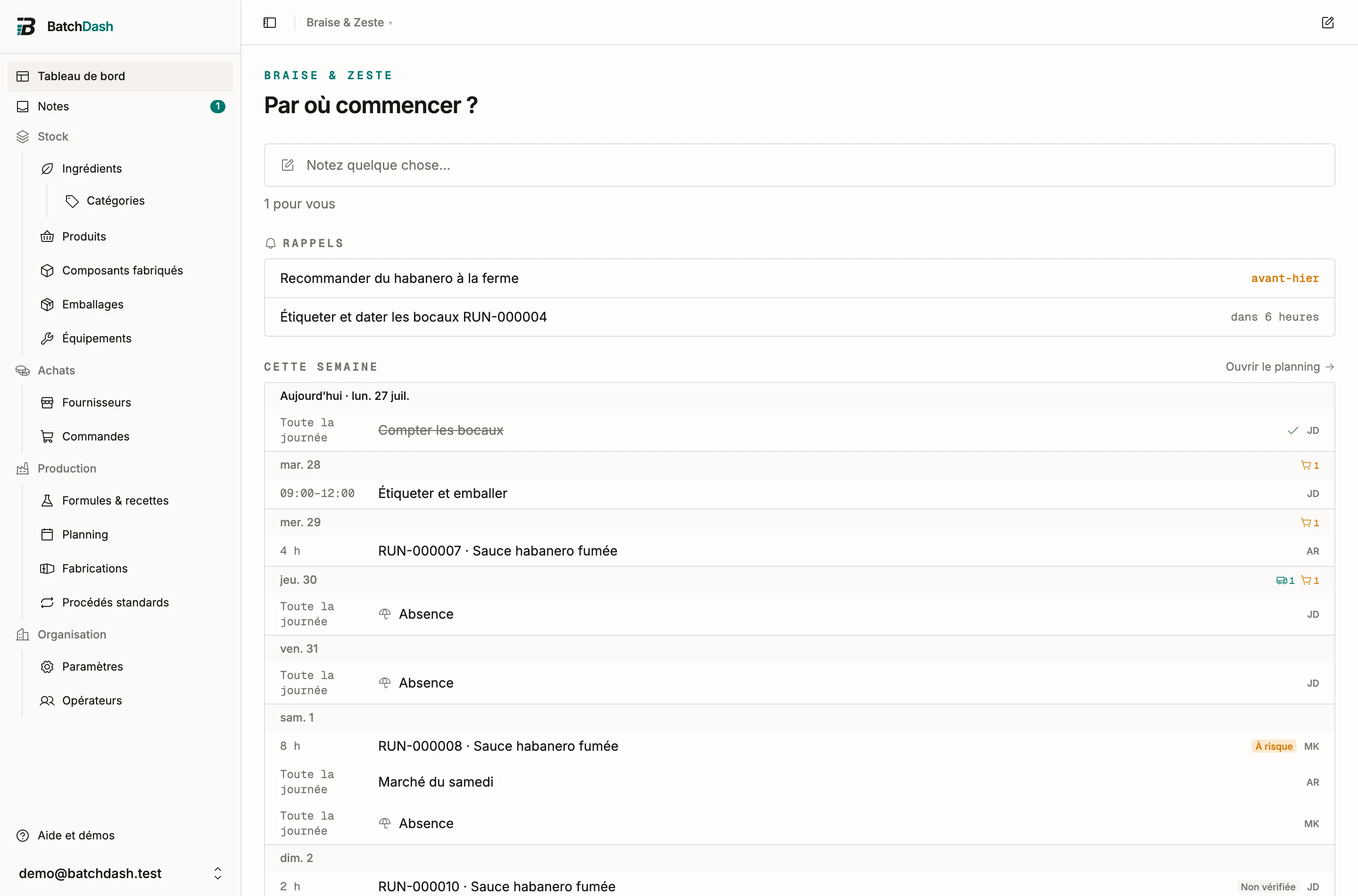
Un rappel est un signal à l’heure que vous choisissez. Une fois l’heure passée, l’entrée Notes du menu latéral porte un compteur, pour qu’il vous parvienne sans y penser. Les heures s’affichent dans votre propre fuseau horaire. Un rappel et une échéance sont deux choses différentes: l’échéance dit quand le travail est dû, le rappel ne fait que vous signaler. Vos rappels se rassemblent aussi sur le tableau de bord, le plus proche en premier, pour que ce qui arrive soit la première chose que vous voyez en arrivant. Avec Aujourd’hui et notifications, un rappel arrivé s’affiche plutôt dans le groupe Pour vous d’Aujourd’hui; les rappels à venir restent sur la page Notes.
Filtrez pour retrouver
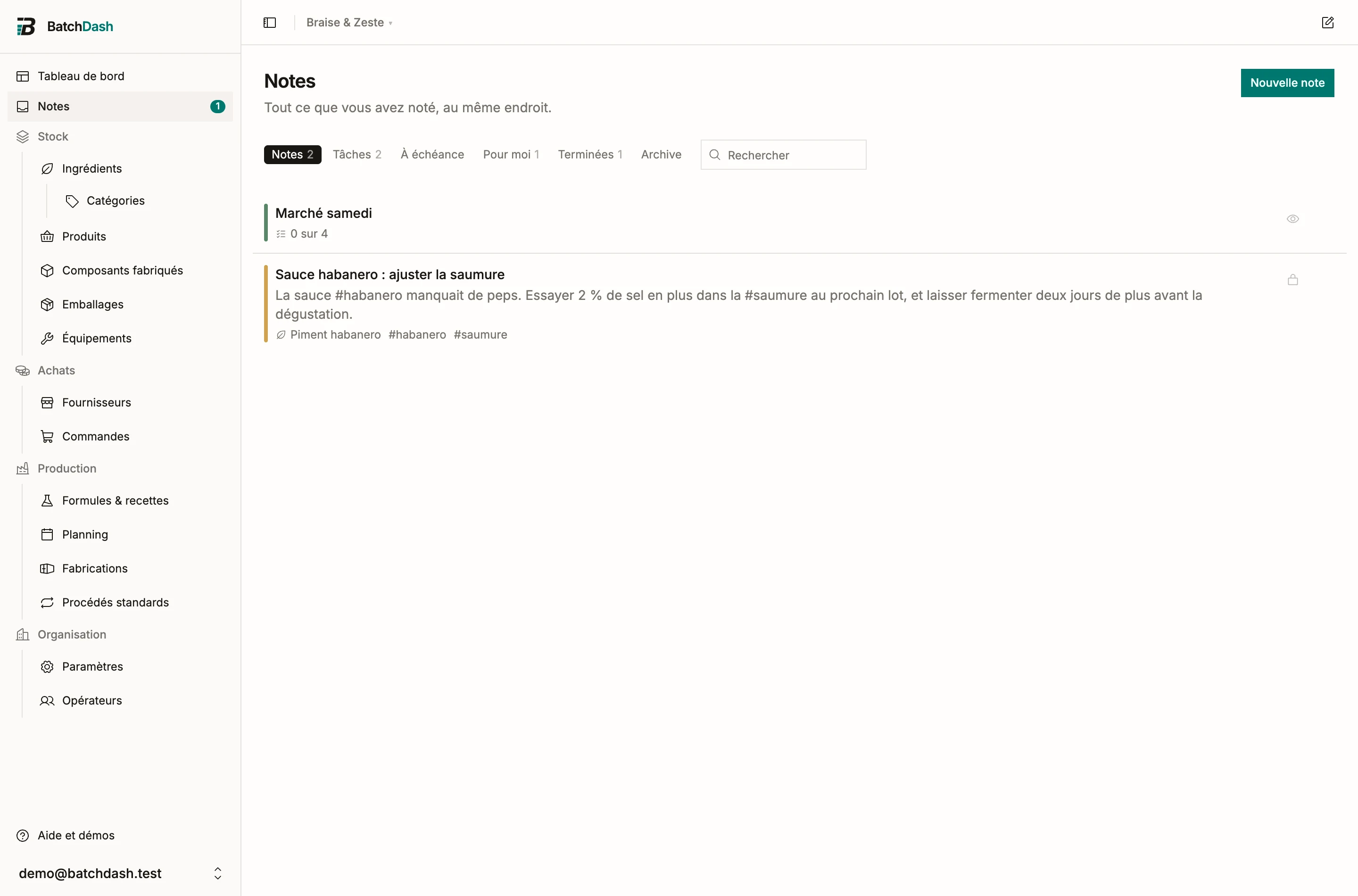
Section intitulée « Filtrez pour retrouver »Les onglets en haut portent chacun un compteur:
- Notes: tout ce qui n’est pas une tâche.
- Tâches: ce qu’il reste à faire.
- À échéance: tout ce dont l’échéance est aujourd’hui ou passée.
- Pour moi: les tâches qui vous sont assignées.
- Terminées: ce que vous avez coché.
- Archive: rangées, et réversibles.
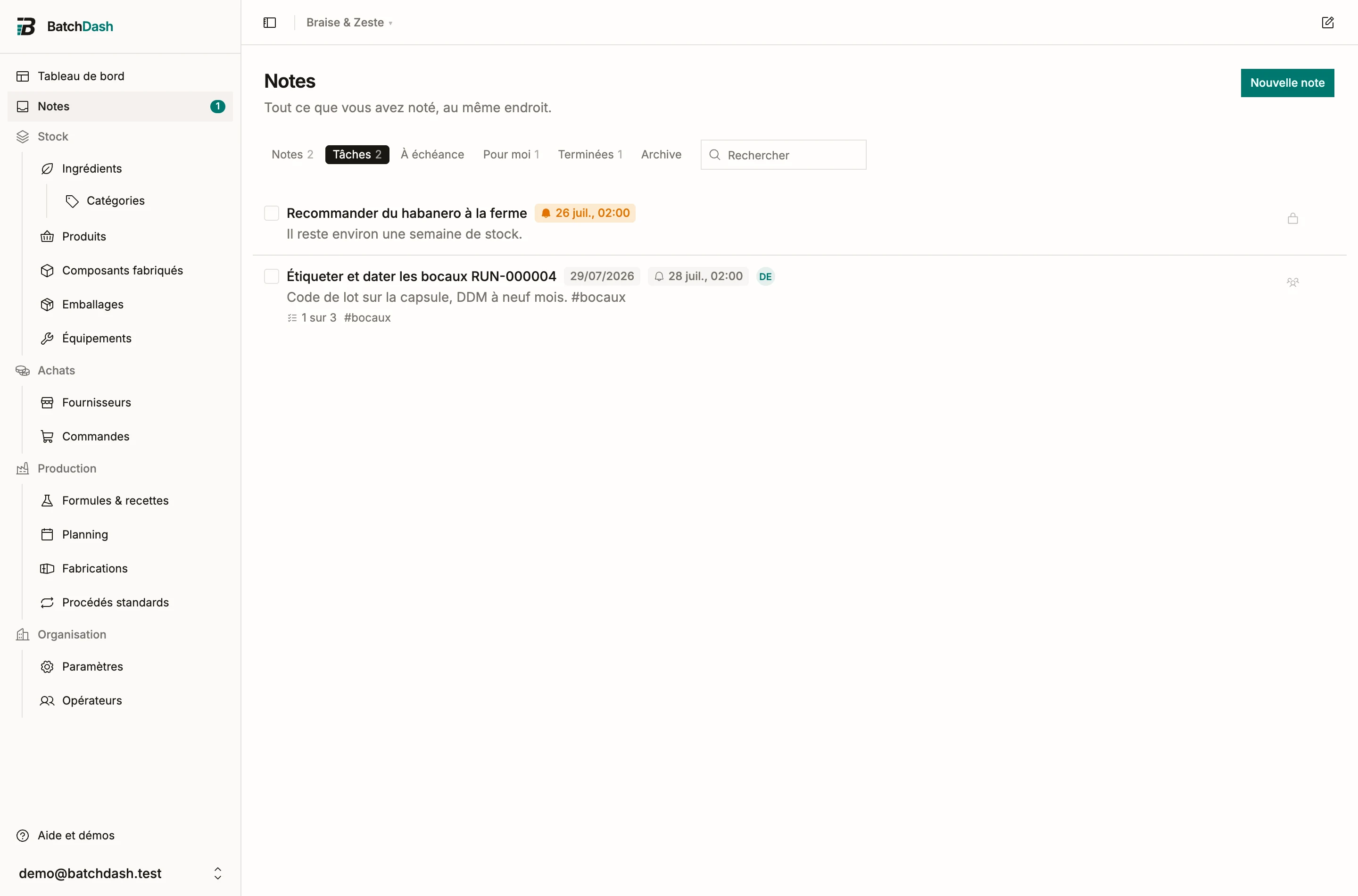
Archiver écarte une note sans la supprimer, et vous pouvez la restaurer à tout moment.
Qui peut voir une note
Section intitulée « Qui peut voir une note »Une note est privée par défaut: vous seul la voyez. Quand c’est une affaire d’équipe (une liste de courses, une tâche de production), partagez-la avec votre organisation depuis le réglage de visibilité en haut de la note. Une note partagée peut être en lecture seule ou ouverte à la modification par tous.
Assignez une tâche à un coéquipier et il peut la voir, la cocher et se retirer lui-même. Vous seul ou un administrateur de l’organisation change avec qui une note est partagée.
Joindre une note à une fiche
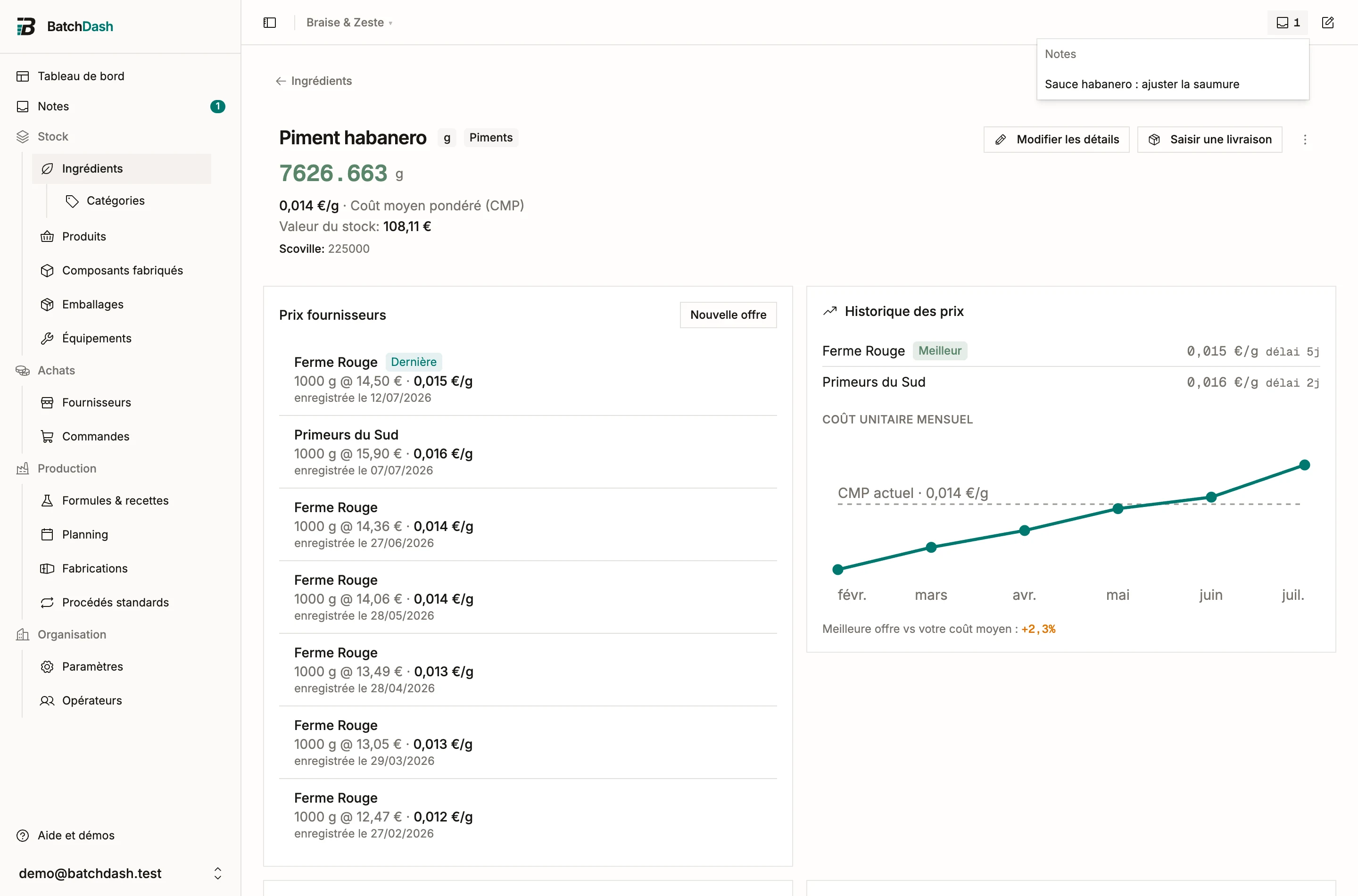
Section intitulée « Joindre une note à une fiche »Notez quelque chose en consultant un ingrédient, une commande, une formule ou une fabrication (tout ce qui a sa propre page) et la note s’y joint par défaut. Décochez Joindre à … dans la zone de saisie pour la laisser libre. La note affiche alors un lien vers la fiche. Et quand vous êtes sur cette fiche, un petit compteur de notes dans la barre du haut, à côté du bouton de saisie, ouvre celles qui lui sont jointes.