
Membres, rôles et invitations
Une organisation est un espace partagé. Toutes les personnes invitées travaillent sur le même inventaire, les mêmes recettes et les mêmes commandes; leur rôle décide de ce qu’elles peuvent toucher. Tout se gère depuis Organisation → Paramètres dans le menu latéral.
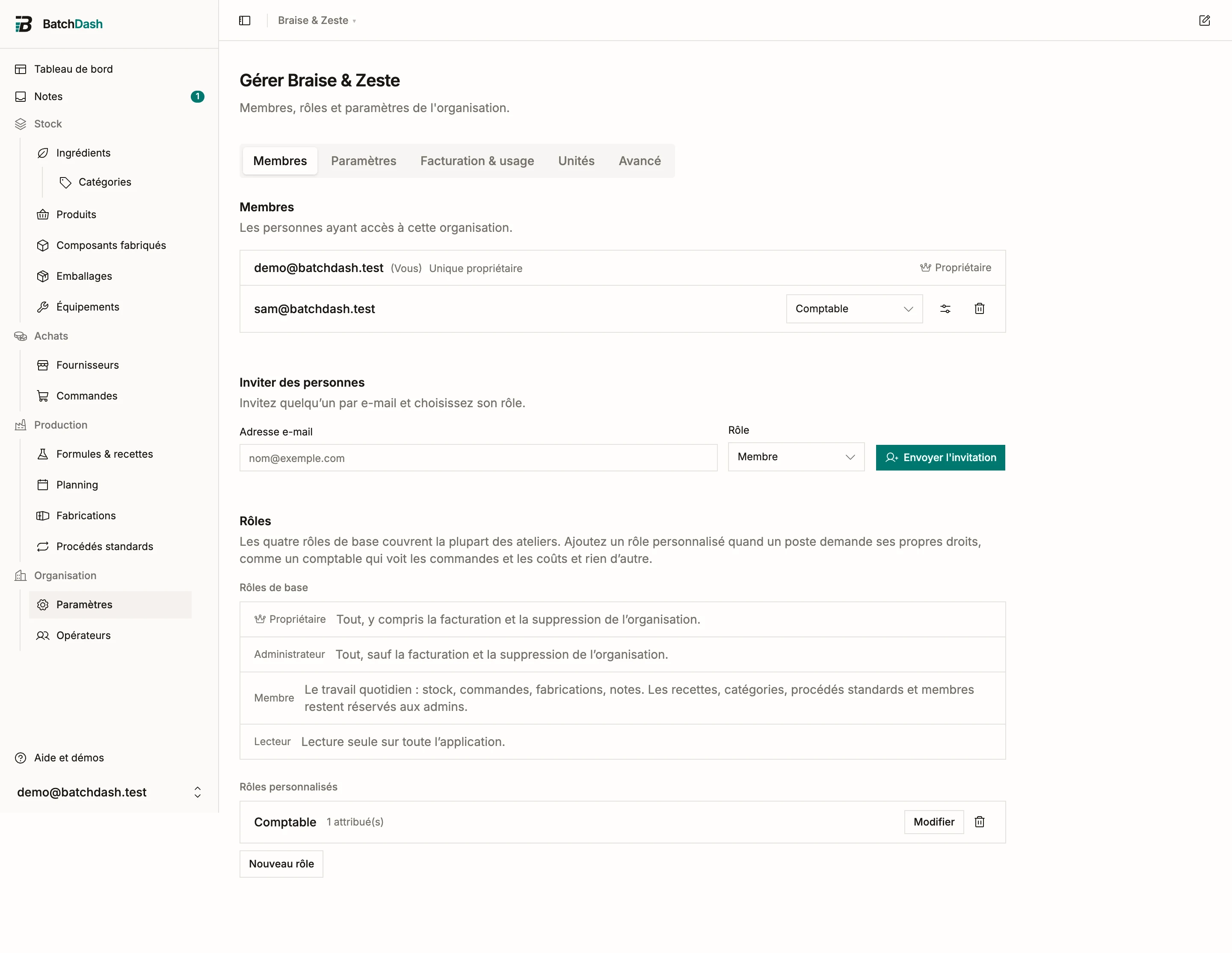
Les rôles
Section intitulée « Les rôles »| Rôle | Ce qu’il permet |
|---|---|
| Lecteur | Tout voir, ne rien modifier. Idéal pour un comptable ou un conseiller. |
| Membre | Le travail quotidien: ingrédients, livraisons, recettes, fabrications, commandes, et les décisions sur les lots (libérer un lot retenu compris). |
| Administrateur | Tout ce que fait un membre, plus la gestion de l’organisation: membres, invitations, paramètres. |
| Propriétaire | Tout, y compris la facturation et la zone de danger. |
Une organisation garde toujours au moins un propriétaire. L’unique propriétaire ne peut ni partir ni être rétrogradé; nommez d’abord quelqu’un d’autre propriétaire.
Besoin d’autre chose que ces quatre rôles, par exemple un comptable qui suit les montants sans toucher aux recettes? Créez un rôle personnalisé, ou autorisez et refusez des droits précis pour une seule personne.
Inviter quelqu’un
Section intitulée « Inviter quelqu’un »- Ouvrez Gérer l’organisation et trouvez Inviter des personnes.
- Saisissez l’adresse e-mail, choisissez le rôle, cliquez sur Envoyer l’invitation. Vos rôles personnalisés figurent sous les quatre rôles de base: la personne arrive ainsi avec les bons accès.
- La personne reçoit un e-mail. Elle se connecte, ou crée un compte avec cette adresse, et accepte.
En attendant, l’invitation figure sous Invitations en attente, où Révoquer l’annule si elle est partie à la mauvaise adresse. Un point de vigilance: votre offre inclut un nombre de sièges, et les invitations en attente comptent dans ce total. Retirez un membre ou révoquez une invitation pour libérer un siège; voir abonnement et facturation pour les quotas.
Changer un rôle, retirer un membre
Section intitulée « Changer un rôle, retirer un membre »Les administrateurs changent le rôle d’un membre directement dans la liste, rôles de base et rôles personnalisés dans le même menu. Retirer coupe son accès immédiatement. Son travail reste: les livraisons saisies et les fabrications terminées demeurent dans l’historique.
Partir, et les demandes de départ
Section intitulée « Partir, et les demandes de départ »Chaque membre peut partir depuis l’onglet Avancé de la page de gestion. Le déroulé dépend d’un paramètre, Les membres peuvent partir immédiatement, décrit dans les paramètres de l’organisation:
- Activé, Quitter l’organisation prend effet aussitôt.
- Désactivé, le membre clique sur Demander à partir. La demande apparaît sous Demandes de départ, dans l’onglet Membres, où un administrateur l’approuve ou la refuse. Le membre peut annuler sa demande tant qu’elle est en attente.
Dans les deux cas, partir ne retire que l’accès à cette organisation. Le compte, et les autres organisations auxquelles il appartient, ne bougent pas.