Produits vendables
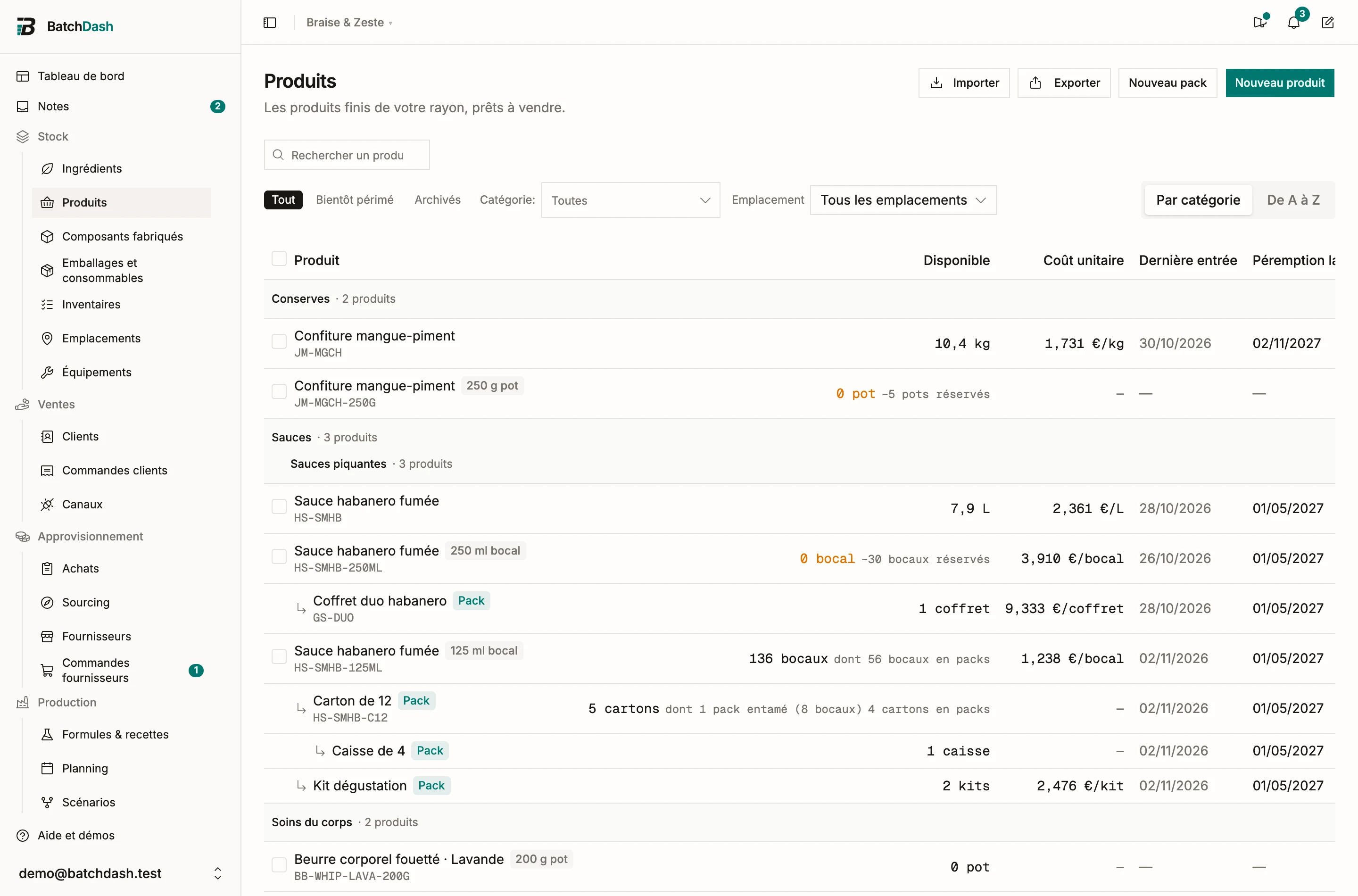
Produits liste les produits finis de votre rayon, prêts à vendre, qu’ils sortent de vos fabrications, qu’un fournisseur les ait livrés ou qu’ils aient été là avant vos débuts: ce qui est disponible à promettre, le coût unitaire, le dernier lot, la péremption la plus proche. La colonne Disponible est l’étagère moins ce qui est retenu et ce que les commandes ouvertes réservent; les compteurs grisés à côté (“+2 retenu”, “−30 réservés”) reconstituent le total physique, et les six mots sont définis dans la disponibilité. Ce module fait partie des offres supérieures.

Formats (présentations)
Section intitulée « Formats (présentations) »Une recette peut se vendre en 8 formats au plus. Le pot de 250 ml et la poche de 1 L sont deux présentations de la même sauce, chacune avec son propre stock, son emballage et son coût unitaire. Ajouter un format, dans le menu ⋮ du produit, en crée une: un nom de format (pot, poche, tube), une contenance facultative avec son unité, et le comportement à la production:
- Tout vendre: chaque fabrication est conditionnée et vendue.
- En remplir une partie, garder le reste en vrac: à la clôture, vous indiquez combien vous avez rempli; le reste part en vrac dans l’unité de la recette, prêt pour une autre recette. Un produit qui attend encore sa recette ne se voit pas proposer ce choix, faute de fabrication à répartir.
Chaque format reçoit une pastille sous l’en-tête; cliquez dessus pour ouvrir sa propre ligne de stock. Quand vous planifiez une fabrication de production, choisissez le format à produire sous Produire en. Modifier renomme le produit, ajuste la contenance du format, et fixe sa variante et son SKU. Ajouter un format prend aussi la variante, pour que deux parfums créés ensemble se distinguent dès leur première pastille.
Le nom du format se lit après chaque quantité du produit (“87 bouteilles disponibles”). Quand le pluriel habituel se trompe, remplissez Pluriel à côté: le mot se lit alors ainsi dans tout votre espace (voir les pluriels).
Nommer un format: variante et SKU
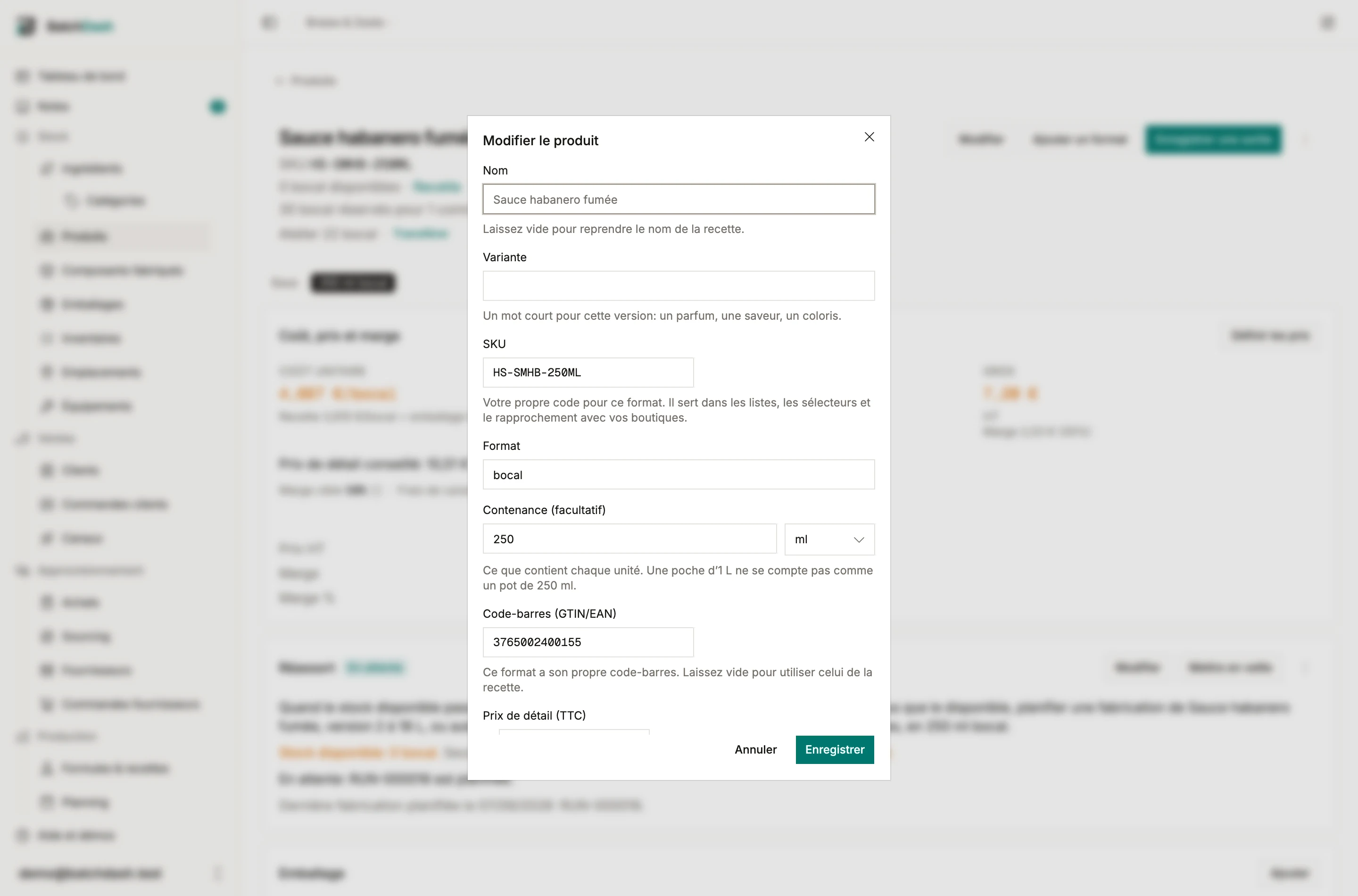
Section intitulée « Nommer un format: variante et SKU »Deux champs de Modifier distinguent les formats d’une recette sans renommer le produit. La Variante est un mot court pour la version que ce format vend: un parfum, une saveur, un coloris. Elle se compose après le nom de la recette partout où le produit s’affiche (“Beurre corporel fouetté · Lavande”), avec le format en badge à côté. Le SKU est votre propre code pour le format, unique dans votre espace et enregistré en majuscules. Laissez la case vide: elle affiche une suggestion construite avec le code de la recette, la variante et la contenance (“BB-WHIP-LAVA-200G”); Utiliser la suggestion la recopie, et rien n’est enregistré que vous n’ayez accepté. Le SKU se lit sous le nom dans la liste des produits, suit le nom dans chaque sélecteur, et s’imprime sur une étiquette par le champ SKU. La recherche de la liste des produits et des sélecteurs le retrouve, ainsi que la variante.
Le SKU est ici votre code pour ce que vous vendez. La référence fournisseur d’une offre est le code de votre fournisseur pour ce que vous achetez; les deux ne se croisent jamais.
Un Nom à vous l’emporte toujours en entier: saisissez-en un et il remplace le nom composé, badge compris. Effacez-le pour revenir au nom de la recette et à la variante. Un produit sans recette écrite derrière lui (un produit qui attend sa recette, un produit acheté tout prêt, un pack) n’a pas de nom de recette où revenir. La case porte alors le nom du produit lui-même, et ne peut pas rester vide.
Une photo par format
Section intitulée « Une photo par format »Photo, en haut de Modifier, donne sa photo au format affiché: un JPEG, PNG ou WebP de moins de 8 Mo. Elle s’enregistre dès que vous la choisissez. La photo ouvre la page du produit, à côté du nom, et sa ligne dans la liste des produits; cliquez dessus pour la voir en grand. Un format sans photo à lui montre la photo de présentation de sa recette, marquée Photo de la recette dans Modifier, et Remplacer lui donne la sienne. Les produits achetés tout prêts et les packs n’ont pas de page recette: c’est ici qu’ils reçoivent leur photo.
Coût unitaire et marge
Section intitulée « Coût unitaire et marge »Coût et marge porte les quatre chiffres: Coût unitaire, Prix de vente moyen, Marge et Marge %. Le coût unitaire est ce qu’une unité vous coûte, tout compris: le coût du lot par unité, plus le pot, le couvercle et l’étiquette comptés par unité. Si la main-d’œuvre, l’équipement ou les frais généraux comptent pour votre organisation, ils sont déjà dedans: voir ce qui compte dans un coût unitaire. Le prix de vente et la marge viennent des ventes que vous enregistrez: tant qu’il n’y en a aucune, la carte dit ce qui manque. Avec les prix activés, la carte devient Coût, prix et marge: vos prix, un prix conseillé et la marge prévue à côté de la marge réalisée. Fixer le prix d’un produit l’explique pas à pas.

Retenu, contrôle en attente
Section intitulée « Retenu, contrôle en attente »Si votre organisation règle Libération des lots sur la rétention (voir réglages de l’organisation), une fabrication clôturée sans contrôle produit fini validé enregistre sa production en retenue: fabriquée, comptée, mais indisponible à la vente comme au prélèvement. La page du produit l’indique à côté du chiffre disponible, avec la quantité en attente.
Sous cette ligne, chaque lot retenu a la sienne: la référence de sa fabrication, qui ouvre la fabrication, son code de lot et la quantité en attente. Libérer… sur la ligne libère le lot, avec la raison notée à sa fiche, pour qui peut statuer sur les lots; voir libérer un lot retenu. D’ici là il est hors du chiffre disponible partout: l’en-tête de la page, la liste et chaque sélecteur ne lisent que le stock libéré. Une boutique connectée ne voit jamais le stock retenu non plus: la mise à jour du stock ne propose que le libéré.
L’emballage par format
Section intitulée « L’emballage par format »Chaque format porte son jeu d’emballage: les articles qu’une unité consomme, et en quelle quantité (1 pot, 1 couvercle, 2 étiquettes). Pour en ajouter un, sur la carte Emballages et consommables du produit, cliquez sur Ajouter un emballage, choisissez l’article et tapez Combien par unité du format. Il n’y a pas besoin de recette pour cela.
Consommé dit quand l’article part. Par pot (l’unité du format) suit le nombre d’unités remplies. Par lot le prend une fois par lot, quel que soit ce que le lot remplit: 30 ml d’encre de codeur par lot se lit “30 ml par lot” sur la carte. Un article par lot reste hors du coût unitaire, et la carte du coût le nomme sous le chiffre: “Plus 1,50 € d’emballage par lot”.
Le jeu est consommé quand une production est enregistrée dans ce format. Un article compté en pièces part en pièces entières: une demi-étiquette par pot sur 7 pots en prend 3. Un article mesuré en ml, g ou kg part à la décimale: 0,3 ml par bouteille sur 7 bouteilles en prend 2,1 ml. Les articles en stock bas ou en rupture sont signalés sur la page du produit. Les articles eux-mêmes se gèrent dans emballages.
Enregistrer les sorties
Section intitulée « Enregistrer les sorties »Le stock entre par les fabrications terminées, par les livraisons d’un produit que vous achetez tout prêt ou faites fabriquer en sous-traitance, et par Ajouter du stock pour ce que vous aviez déjà ou avez fabriqué sans fiche de lot. Il sort par Mouvement de stock, la même fenêtre que pour un ingrédient et un emballage. Que s’est-il passé propose:
- Vente: une quantité, plus un Prix total reçu facultatif. Les prix de vente alimentent la ligne de marge.
- Perte, avec son Motif: Abîmé pour ce que vous avez dû jeter, Périmé, jeté pour un lot périmé mis à la poubelle, Échantillon ou cadeau pour ce que vous avez donné. Le registre garde le motif: la casse et la péremption restent deux chiffres distincts.
- Comptage de l’étagère: tapez la Quantité comptée, ce que contient l’étagère, et l’écart est enregistré. Il demande aussi un Motif, préréglé sur Correction, pour qu’une étagère qui manque dise si c’est de la casse, du vol ou une erreur d’écriture.
Le champ Depuis le lot de la fenêtre peut nommer le lot exact d’où sortent les unités. En choisir un pré-remplit ce qu’il reste de ce lot, et le mouvement prélève ce lot seul au lieu du lot qui périme en premier. Laissez le champ en automatique pour la vente de tous les jours.
Chaque mouvement rejoint le registre du produit avec date, quantité, solde, lot et fabrication.
Niveau de réassort
Section intitulée « Niveau de réassort »Définir le niveau de réassort, dans le menu ⋮ du produit, dit jusqu’où son stock peut descendre. Tapez 48 et l’en-tête affiche “Réassort sous 48 bouteilles”, avec En dessous en ce moment dès que ce que vous pouvez encore promettre passe dessous: ce qui est sur l’étagère, moins ce que les commandes clients confirmées réservent déjà.
En dessous, un produit que vous fabriquez apparaît sous Fabriquer dans Aujourd’hui, “Citronnade: 32 restants, réassort sous 48”, et ceux qui gèrent les produits sont prévenus par la cloche. Cliquez sur la ligne pour ouvrir le produit, avec Enregistrer une production déjà ouvert quand sa recette reste à écrire. Un produit qu’un fournisseur vous vend apparaît sous Acheter (produits achetés).
Un produit dont la règle de réassort planifie les fabrications n’a pas de niveau de réassort: le seuil de la règle dit déjà quand en refaire.
Les packs d’un produit
Section intitulée « Les packs d’un produit »La carte Packs d’un produit liste les packs qui le contiennent: un carton de 12, un coffret, avec combien de chacun en stock. Un carton laisse ses bocaux dans le stock du produit: l’en-tête affiche “90 bocaux, dont 56 en packs”, et chaque lot dit combien de ses bocaux sont en packs. Nouveau pack, sur la carte, en crée un avec ce produit dedans. Voir packs.
Corriger une écriture
Section intitulée « Corriger une écriture »Mauvais code de lot sur une fabrication, mauvaise note sur une vente? Corriger sur la ligne du registre rectifie le papier: le code de lot, la date de péremption et la note. Chaque changement écrit une ligne sous le mouvement disant la valeur d’avant, celle d’après et qui l’a changée.
Sur une ligne produite par une fabrication, le code de lot et la péremption s’affichent mais restent verrouillés. C’est la fiche de fabrication qui les porte, et c’est là qu’on les corrige. Une ligne enregistrée par un remplissage de pack est verrouillée de la même façon: sa fiche de remplissage porte le code, et annuler le remplissage est la façon de le changer. La note reste modifiable partout.
Une production est verrouillée de la même façon, à une exception près: son coût du contenu par unité, que l’on apprend souvent après coup. Saisissez-le dans Corriger, ou videz-le pour laisser la production sans coût, et le coût moyen du produit suit.
Hors ce coût, la quantité, le coût unitaire et le prix de vente ne se réécrivent jamais. Une écriture saisie à la main (du stock ajouté, une vente, une perte, une correction de comptage) s’annule depuis Corriger avec Annuler cette écriture, puis se ressaisit (annuler une écriture). Une fabrication, un remplissage de pack, une production ou une livraison s’annule avec son propre enregistrement.
Quand un lot périme
Section intitulée « Quand un lot périme »La liste marque un article Périmé (ou affiche une date ambrée à moins de 30 jours) tant qu’un lot encore en stock a dépassé sa date. Ce badge est une tâche à faire, pas un verdict: ouvrez le produit, repérez le lot dans la carte Fabrications, et utilisez Mouvement de stock sur sa ligne. La fenêtre s’ouvre sur ce lot avec son reste pré-rempli; jetez-le avec Perte et Périmé, jeté, écoulez-le à prix réduit, ou notez ce qui s’est réellement passé. Une fois le lot vide, le badge disparaît. Comme la sortie nomme le lot, un rappel ultérieur sait que ces unités précises ont été jetées, pas vendues.
Vendu couvre la vente qui commence et finit au comptoir. Dès que quelque chose a été convenu avant l’expédition (les 24 pots hebdomadaires d’une boutique, une promesse pour Vendredi), passez par une commande client: confirmer retient le stock, expédier enregistre ce même mouvement, et l’acheteur garde un historique. Avec plusieurs emplacements, la fenêtre demande d’où les unités sont parties et prélève les lots de cet endroit; l’en-tête de la page dit ce que contient chaque endroit.
Les lots qui expirent dans les 14 jours apparaissent aussi dans le groupe Vérifier d’Aujourd’hui, et chaque matin la cloche peut vous dire quels lots sont entrés dans votre fenêtre.
Arrêter un produit
Section intitulée « Arrêter un produit »Un produit qui a du stock ou un historique ne se supprime pas; il s’archive. Seule exception, un produit dont l’historique ne concerne que lui (lots de stock initial, lots faits sans fiche de lot, pertes, ajustements): Supprimer redemande, en disant combien de mouvements partent avec lui, pour qu’un produit importé par erreur puisse partir. Archiver, dans le menu ⋮ de la page, retire le format de chaque sélecteur et de la liste par défaut: le Produire en de la fenêtre de fabrication, les sélecteurs de ligne de commande et de rapprochement de boutique, les composants d’un pack, le sélecteur de contexte des étiquettes. Sa page reste vivante: le registre, les lots et Mouvement de stock continuent de fonctionner, pour écouler ou jeter les derniers cartons d’un format arrêté. Une fabrication déjà planifiée dedans se termine et s’enregistre comme d’habitude.
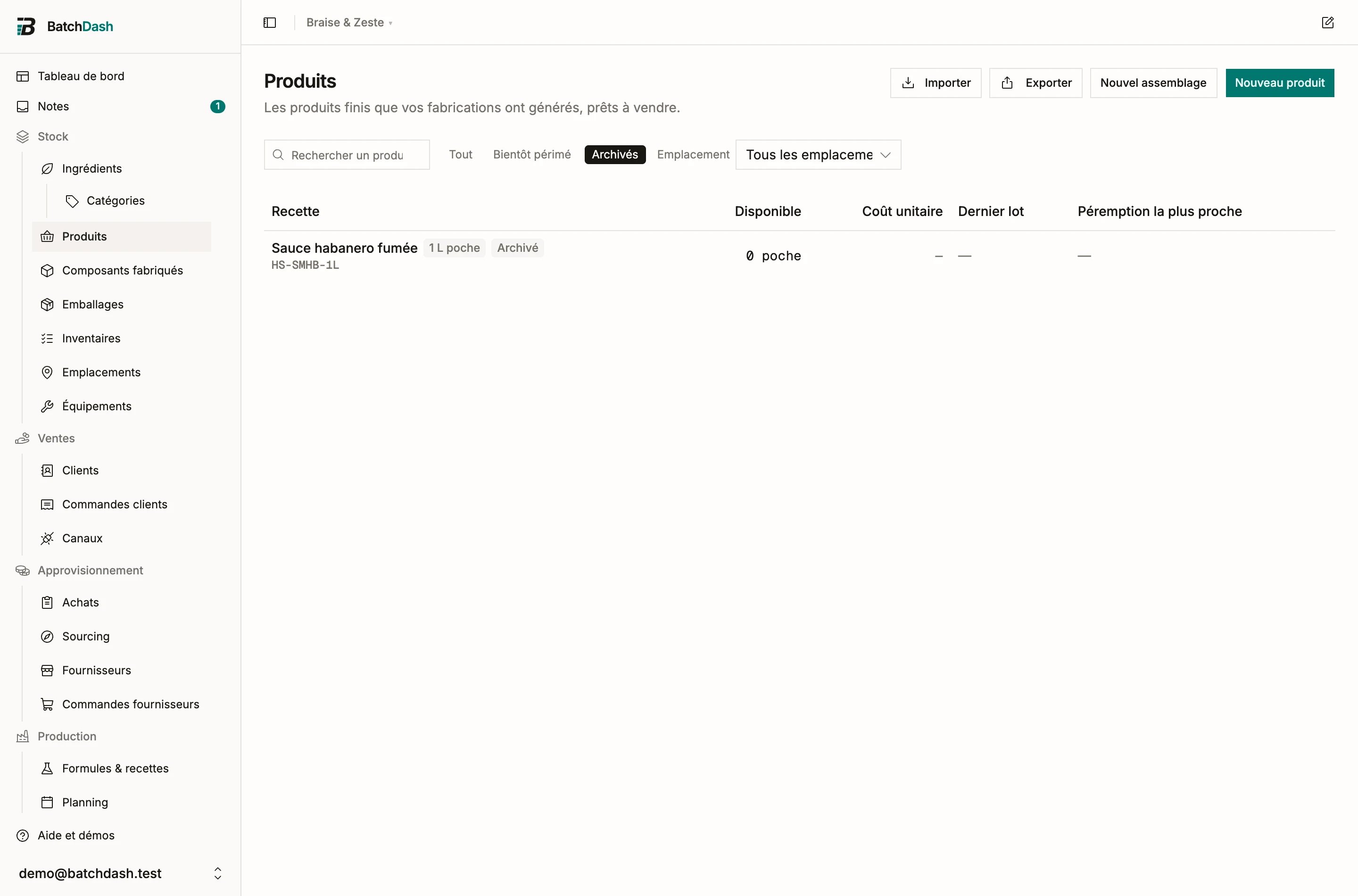
La pastille Archivés de la liste des produits montre ce que vous avez archivé, et la recherche ne retrouve un produit archivé que là. Un format archivé garde son SKU: une boutique ou un tableur qui a appris le code ne tombe jamais sur un autre produit. Tant qu’il a encore du stock, un inventaire le liste et la valorisation le compte; une fois vide, les deux l’ignorent. Restaurer, dans le même menu, ramène un format, tant que la recette n’est pas déjà à ses huit formats.
Catégories
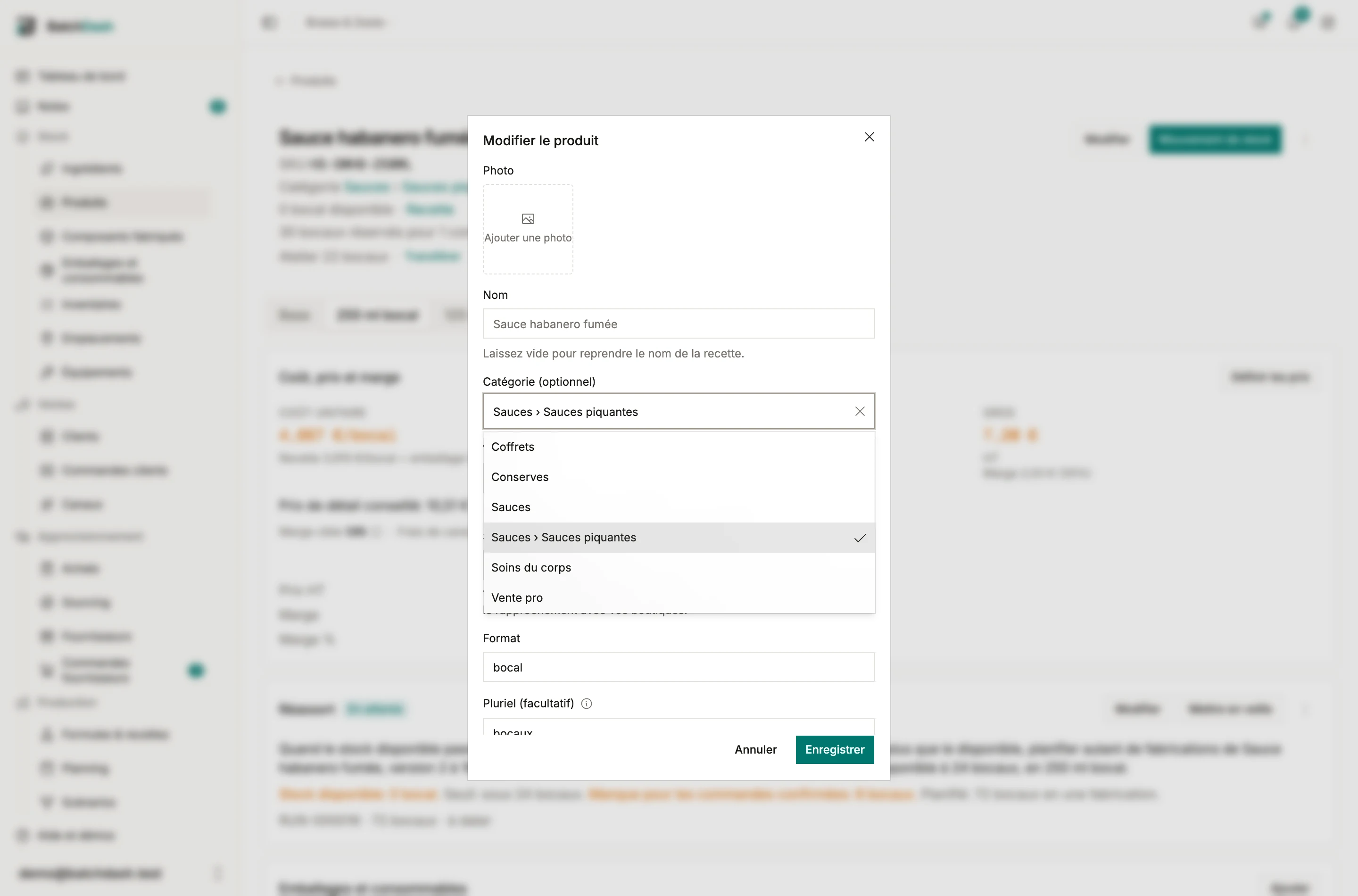
Section intitulée « Catégories »Les produits se rangent dans leurs propres catégories de produits, sur deux niveaux, à part des catégories de vos recettes (Catégories). Une catégorie appartient à un format, pas à sa recette: le pot de 250 ml de sauce piquante peut être dans Sauces piquantes pendant que le seau de 5 L de la même recette est dans Vente pro.
- Le sélecteur Catégorie: à côté des pastilles réduit la liste à une catégorie, sous-catégories comprises, ou à Sans catégorie, et Exporter écrit les mêmes lignes dans les deux fichiers. Si vous gérez les catégories, + Nouvelle catégorie se trouve en bas de sa liste, même avant la première.
- Par catégorie regroupe la liste sous chaque catégorie et sous-catégorie, et le nom d’un groupe ouvre la page de la catégorie. De A à Z ajoute une colonne Catégorie. La disposition choisie est retenue pour vous.
- Cochez des lignes et choisissez Changer de catégorie pour ranger plusieurs formats d’un coup, avec Annuler dans le message. Pour déplacer tous les formats d’un produit, cochez chacune de ses lignes.
- La recherche retrouve aussi un produit par le nom de sa catégorie, et chaque sélecteur qui liste des produits (lignes de vente, composants d’un pack, scénarios, lignes de commande) affiche la catégorie du format sur une deuxième ligne sous le nom.
Sur la fiche d’un produit, la catégorie s’affiche sous le titre et ouvre sa page. Modifier a un champ Catégorie qui range ce format seulement; ses autres formats restent où ils sont. Nouveau produit et Nouveau pack ont le même champ, qui part de la catégorie affichée par la liste, et Ajouter un format place le nouveau format dans la catégorie du produit depuis lequel vous l’ajoutez. Un format créé autrement, par une fabrication qui enregistre dans un nouveau format ou par la vente d’un composant tel quel, commence sans catégorie.
Créer un produit avant sa première fabrication
Section intitulée « Créer un produit avant sa première fabrication »Pas besoin d’un lot terminé pour préparer un produit. Nouveau produit crée la ligne depuis une recette: ajoutez d’abord formats et emballage, les chiffres seront prêts quand le premier vrai lot entrera. La recette peut attendre elle aussi: cochez Pas encore de recette, et le produit existe avec son nom et son format, prêt à recevoir son emballage, du stock, un prix et des ventes; vous écrirez la recette plus tard (un produit avant sa recette). Pour vendre un produit au carton, ou réunir plusieurs produits dans une boîte, voir packs.
Pour que BatchDash planifie la prochaine fabrication quand un produit vient à manquer, posez une règle de réassort sur sa page.
Dupliquer un produit
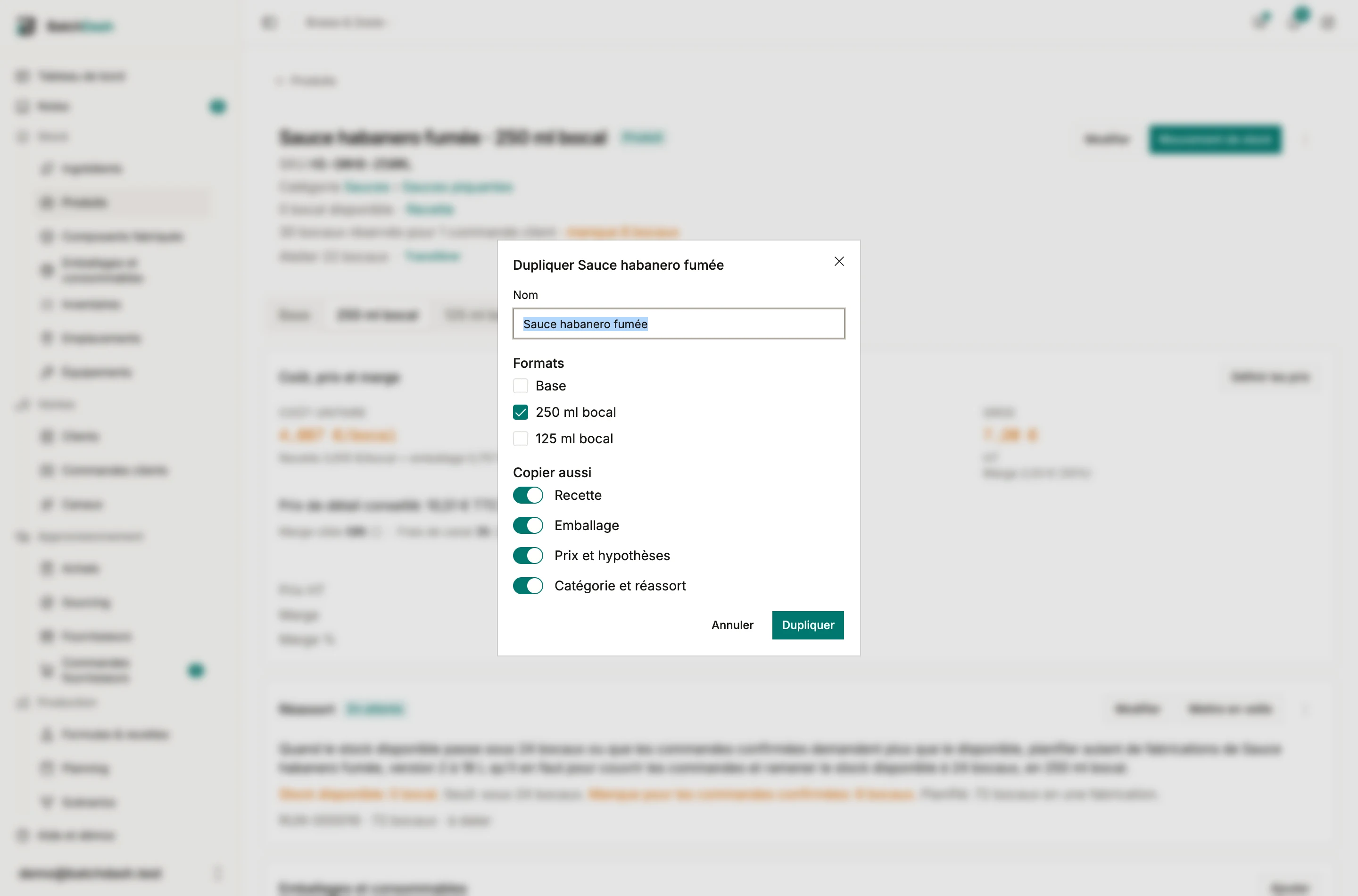
Section intitulée « Dupliquer un produit »Un produit qui ne diffère d’un autre que par son parfum ou sa saveur part de celui-ci. Dans le menu ⋮ du produit, cliquez sur Dupliquer et tapez le nouveau nom. Sous Formats, cochez les formats à copier: celui que vous regardiez est déjà coché. Sous Copier aussi, éteignez ce que la copie ne doit pas reprendre: Recette, Emballage, Prix et hypothèses, Catégorie et réassort. Cliquez sur Dupliquer et la page de la copie s’ouvre.
La copie est un produit à part entière. Elle reprend toujours le nom sur l’étiquette, la conservation et les photos. Sa recette arrive en Brouillon. Si vous éteignez Recette, ou si la recette de l’original reste à écrire, celle de la copie reste à écrire. Elle n’a ni SKU, ni GTIN, ni stock, ni lots, ni ventes, ni liens avec une boutique, ni règles: donnez-lui ses propres codes dans Modifier. Les packs de l’original restent à l’original.
Quand un fournisseur vous le vend, Prix fournisseurs reprend les prix actuels de chaque fournisseur, un par quantité, et le fournisseur préféré.