
Connecter votre boutique Shopify
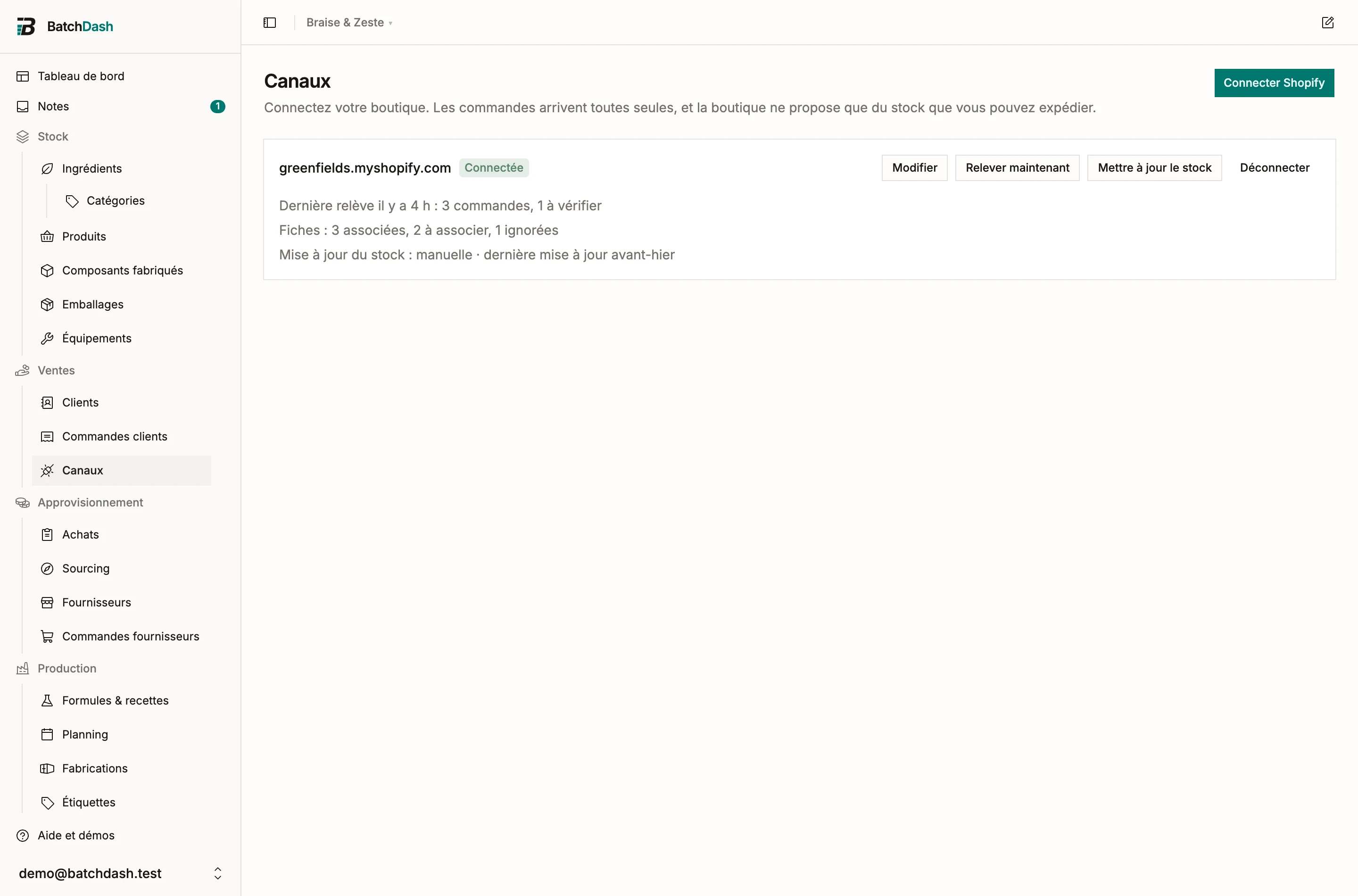
Canaux relie votre boutique Shopify à l’espace de travail. Une fois la boutique connectée, ses commandes arrivent toutes seules en commandes clients, et la boutique peut se voir dicter le stock qu’elle a le droit de promettre. Ouvrez Ventes → Canaux. Ce module fait partie des offres supérieures.
Connecter
Section intitulée « Connecter »- Cliquez sur Connecter Shopify.
- Saisissez l’adresse de la boutique. Seul le nom se tape; le “.myshopify.com” est déjà là.
- Choisissez de cocher ou non Importer aussi les 60 derniers jours de commandes. La proposition n’est faite qu’une fois, à la connexion. Il n’y a pas de reprise plus tard.
- Cliquez sur Continuer vers Shopify.
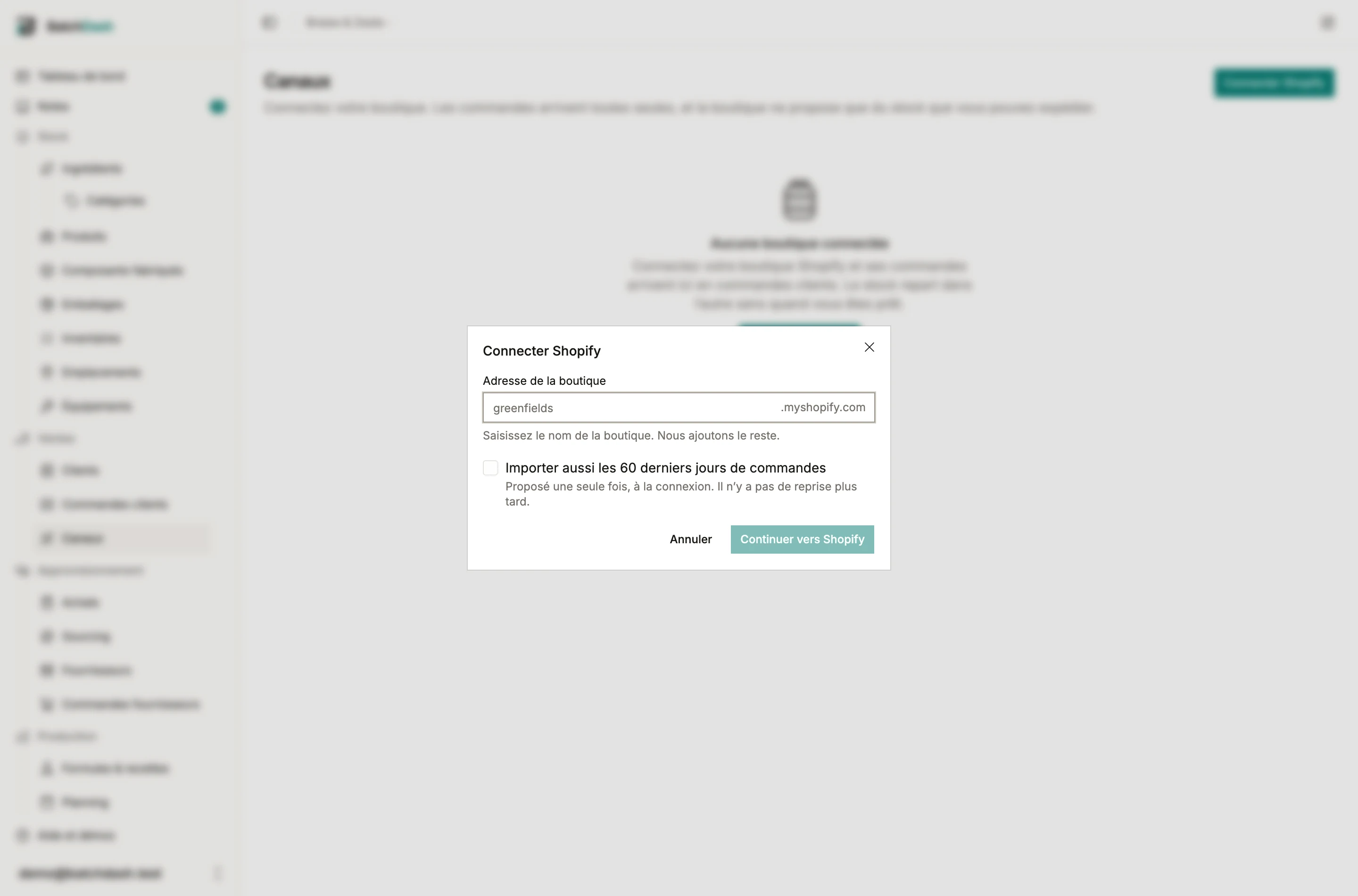
Vous arrivez sur la page d’autorisation de Shopify et vous y approuvez l’application. C’est toute l’histoire des identifiants: aucune clé API, rien à copier. Shopify vous renvoie directement sur Canaux.
Si vous fermez la page Shopify en route, rien n’existe à moitié. La page indique “Shopify n’a pas accordé l’accès. Rien n’a été connecté.”
Une devise par espace
Section intitulée « Une devise par espace »La boutique doit vendre dans la devise de votre espace. En cas d’écart, la connexion est refusée en disant exactement pourquoi:
Cette boutique vend en USD et cet espace travaille en EUR. BatchDash garde une seule devise par espace. Ces commandes arriveraient avec des montants en USD enregistrés comme des EUR. Changez la devise de la boutique sur Shopify, ou connectez cette boutique à un espace qui travaille en USD.
Cela reste vrai même avec les marchés activés: un marché donne sa devise et son taux de TVA à une commande client que vous écrivez, et une commande arrivée d’une boutique est une commande du siège. Connecter une boutique qui vend dans une autre devise est un chantier à part, qui n’est pas encore fait.
La connexion
Section intitulée « La connexion »De retour sur Canaux, la boutique apparaît en carte. Pendant que vos fiches se chargent, un bandeau indique “Récupération de vos fiches. Associez-les pour que les commandes puissent arriver.” Ensuite la carte porte tout l’état de la boutique: la dernière relève et ce qu’elle a trouvé, le nombre de fiches associées, et où en est la mise à jour du stock. Cliquez sur le nom de la boutique pour la page complète.
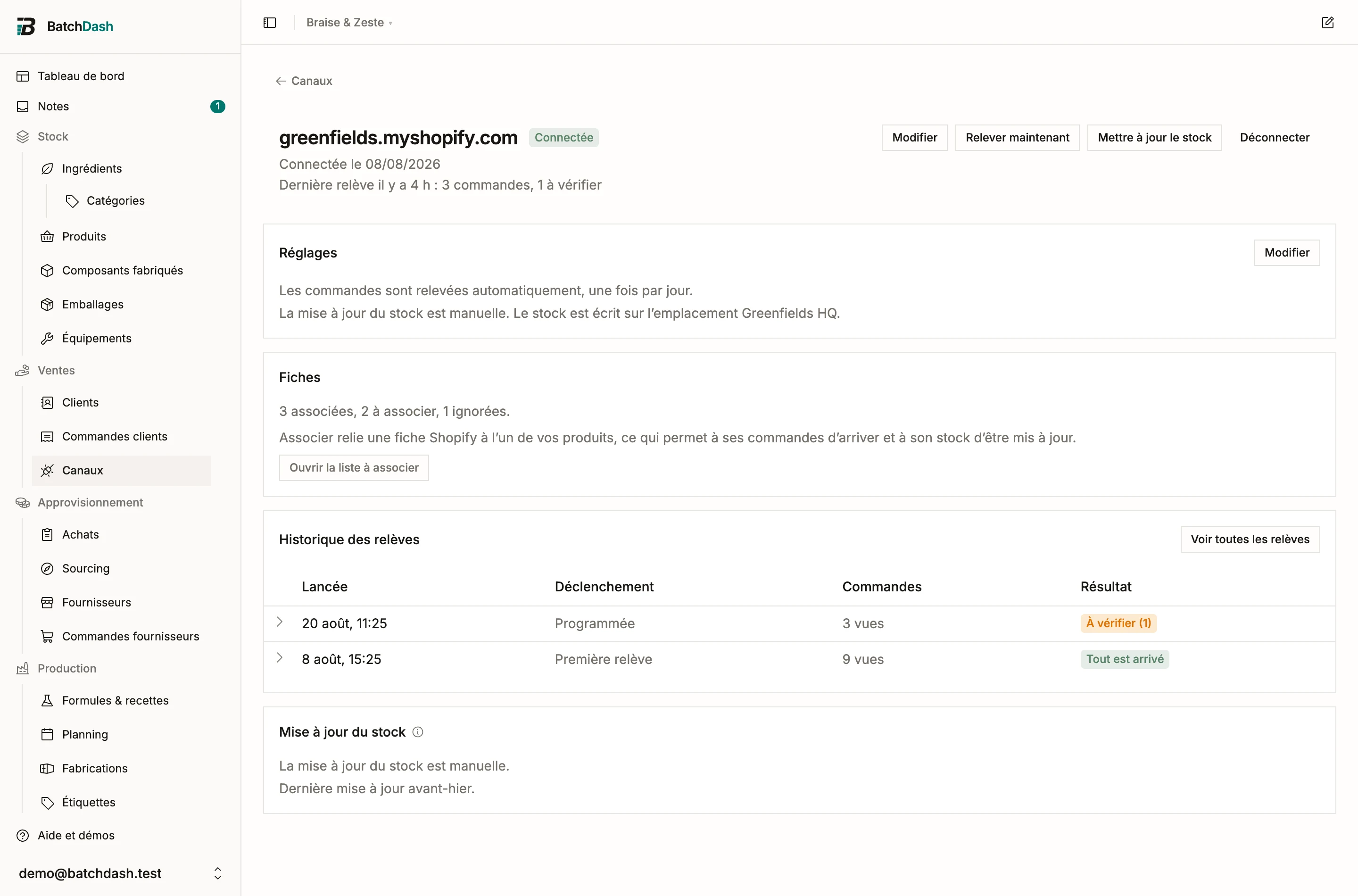
L’étape suivante est d’associer vos fiches, pour que les commandes aient des produits où atterrir.
Quand Shopify n’accepte plus notre accès
Section intitulée « Quand Shopify n’accepte plus notre accès »Un mot de passe réinitialisé ou une application réinstallée côté Shopify peut couper le lien. La carte passe en À vérifier avec une seule phrase: “Shopify n’accepte plus notre accès. Reconnectez-vous pour reprendre les relèves et les mises à jour.” Reconnecter répète la même approbation. Vos associations, réglages, commandes et historiques ne bougent pas, et les relèves reprennent là où elles s’étaient arrêtées.
Déconnecter
Section intitulée « Déconnecter »Déconnecter, dans le menu ⋮ de la carte ou de la page de la connexion, demande d’abord, et la promesse est exacte: “Les relèves et les mises à jour s’arrêtent. Les commandes importées, les clients et l’historique restent dans votre espace. Vos associations de fiches sont conservées au cas où vous reconnectiez cette boutique.” Reconnecter la même boutique plus tard reprend les associations. Connecter une autre boutique repart de zéro.
Supprimer
Section intitulée « Supprimer »Supprimer, dans le même menu, sert pour une boutique dont vous n’avez plus besoin. Cela marche aussi sur une boutique connectée, qui est déconnectée au passage. La fenêtre dit ce qui part: “La boutique quitte BatchDash avec ses fiches, vos associations, l’historique des relèves et ses réglages. Les commandes importées et les clients restent. Vous pourrez reconnecter cette boutique plus tard, et les commandes déjà là ne seront pas importées une deuxième fois.”
Les commandes importées gardent leur numéro et leur lien Shopify. Leurs lignes deviennent modifiables chez vous, puisqu’aucune relève n’apportera plus un changement fait sur Shopify. Reconnectez la boutique et elle repart comme une nouvelle connexion: l’import des 60 derniers jours est proposé à nouveau, les fiches reviennent à associer, et chaque commande déjà dans votre espace est reconnue au lieu d’arriver une deuxième fois.
Une boutique dont une relève est en cours attend: “Une relève est en cours sur cette boutique. Supprimez-la une fois la relève terminée.”
BatchDash reste installé côté Shopify, comme après une déconnexion. Retirez l’application depuis votre administration Shopify si vous voulez qu’elle disparaisse là aussi.