
Un produit avant sa recette
Vous vendez le baume à la lavande chaque semaine, et sa recette tient sur une page de carnet. La saisir dans BatchDash demande un après-midi que vous n’avez pas encore trouvé, alors que les pots du rayon doivent être comptés aujourd’hui. Un produit que vous fabriquez peut exister avant sa recette: il a son format, ses lots, son prix et ses ventes dès le premier jour. Ce qui lit la recette (les fabrications, la liste d’ingrédients d’une étiquette, une règle de réassort) démarre à son premier ingrédient.
Une recette compte comme écrite dès sa première ligne d’ingrédient, et une ligne de sous-formule compte aussi. Des étapes, des notes ou un lot pesé ne suffisent pas à eux seuls, parce que tout ce qui suit lit les lignes.
D’où vient un tel produit
Section intitulée « D’où vient un tel produit »- Nouveau produit avec Pas encore de recette, pas à pas plus bas.
- L’import des produits: une ligne qui nomme un nouveau produit fabriqué le crée avec une recette vide.
- Un fichier de stock initial de produits: un nom que vous n’avez pas encore devient un produit fabriqué ici, sa recette vide.
- Une recette commencée avec Nouvelle formule et devenue un produit avant d’avoir un ingrédient.
Un produit que vous achetez tout prêt est un autre cas. Il n’a jamais de recette, et rien sur sa fiche n’en attend une.
En créer un
Section intitulée « En créer un »- Ouvrez Produits et cliquez sur Nouveau produit.
- Gardez Je le fabrique sous Sa provenance. Ce choix n’apparaît que si votre espace achète aussi des produits tout prêts.
- Cochez Pas encore de recette. Le choix de la recette laisse place aux champs du produit.
- Remplissez le Nom et le Format (pot, poche, tube) et, si vous voulez, la Contenance, une Variante, un SKU et un Code-barres.
- Cliquez sur Créer. La fiche du produit s’ouvre.
Le ⓘ à côté de la case le résume: “Le produit existe dès maintenant, avec son format. Vous pouvez ajouter son stock, fixer son prix et le vendre.” Tant que votre espace n’a aucune recette de produit, la case est déjà cochée: il n’y a rien à choisir. Le produit compte dans la limite de formules et de produits de votre offre. Le créer demande le droit de gérer les produits; écrire des recettes est un autre droit.
Sa fiche en attendant la recette
Section intitulée « Sa fiche en attendant la recette »Là où un produit que vous fabriquez renvoie à sa Recette, celui-ci affiche · Écrire sa recette. Un collègue qui n’a pas le droit d’écrire des recettes voit · Pas encore de recette à la place.
La carte du stock s’intitule Lots, et sa colonne Origine dit d’où vient chaque lot. Vide, elle affiche “Rien en stock pour l’instant” et propose Enregistrer une production, Écrire sa recette et Ajouter du stock, plus Saisir une livraison quand un fournisseur vous vend ce produit. Ajouter du stock fait entrer le rayon lot par lot: En stock avant de commencer pour ce qui précède BatchDash, Fabriqué sans fiche de lot pour les pots faits avant que la recette soit écrite. Voir le stock sans fiche de lot.
Le coût unitaire vient du stock lui-même: les productions et les lots enregistrés avec un coût du contenu, ou les livraisons d’un sous-traitant. Quand le produit a un emballage, la ligne sous le chiffre le décompose, “Contenu 2,10 € + emballage 0,70 €”, sans jamais parler d’un coût de recette. Ajouter du stock demande alors le contenu seul, “Coût du contenu, par pot, sans l’emballage”, puisque l’emballage s’ajoute par-dessus.
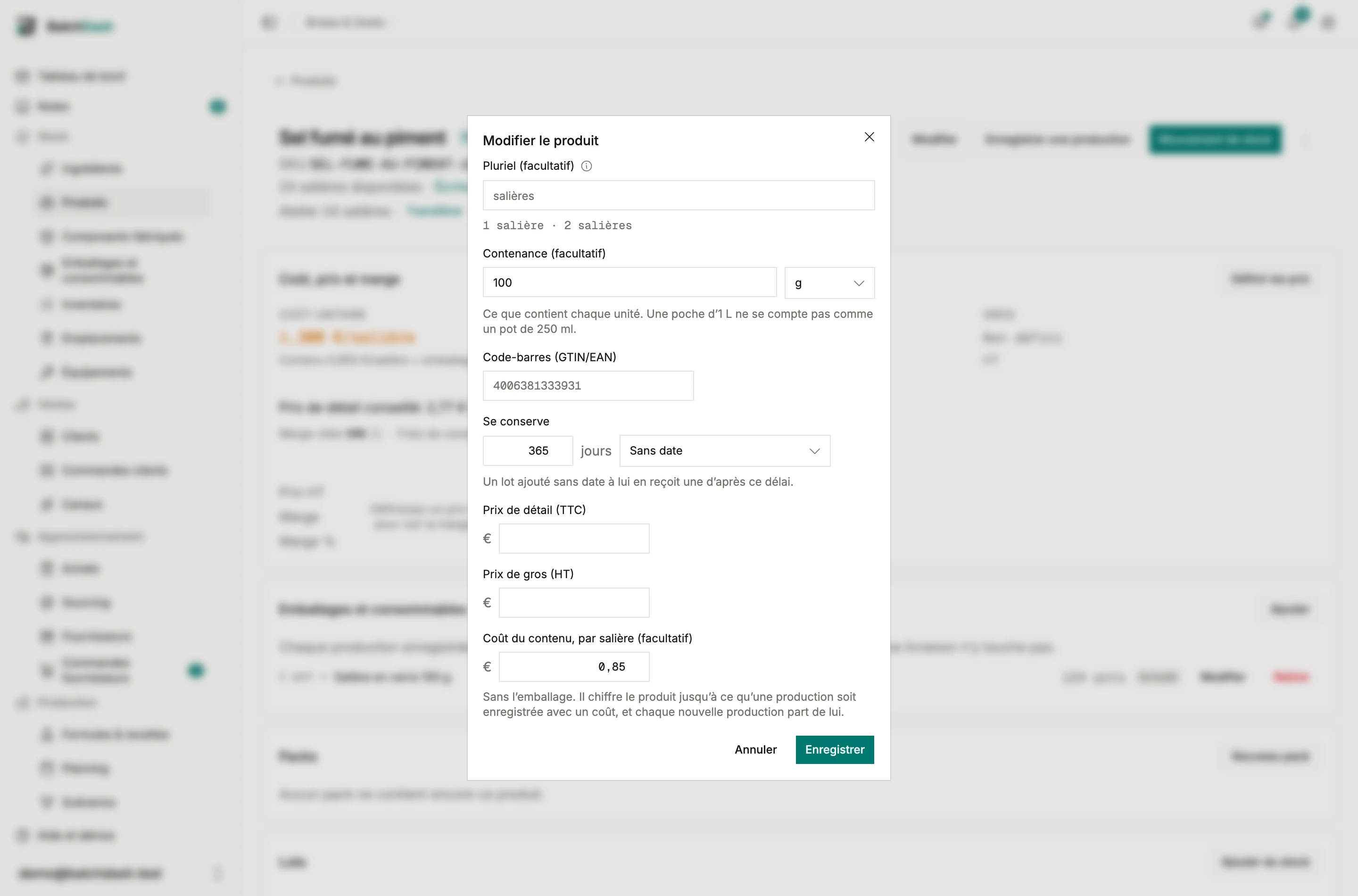
Avant que rien n’ait de coût, donnez-lui votre propre coût du contenu: Modifier, puis Coût du contenu, par pot, ou Définir un coût du contenu sous le chiffre. Le produit est chiffré dès ce jour, la ligne indique “D’après le coût du contenu défini. Aucune production chiffrée pour l’instant.”, et chaque nouvelle production part de ce coût. Sans lui, la ligne dit “Pas encore de coût du contenu. Définissez-en un, enregistrez une production avec son coût, ou écrivez sa recette.”
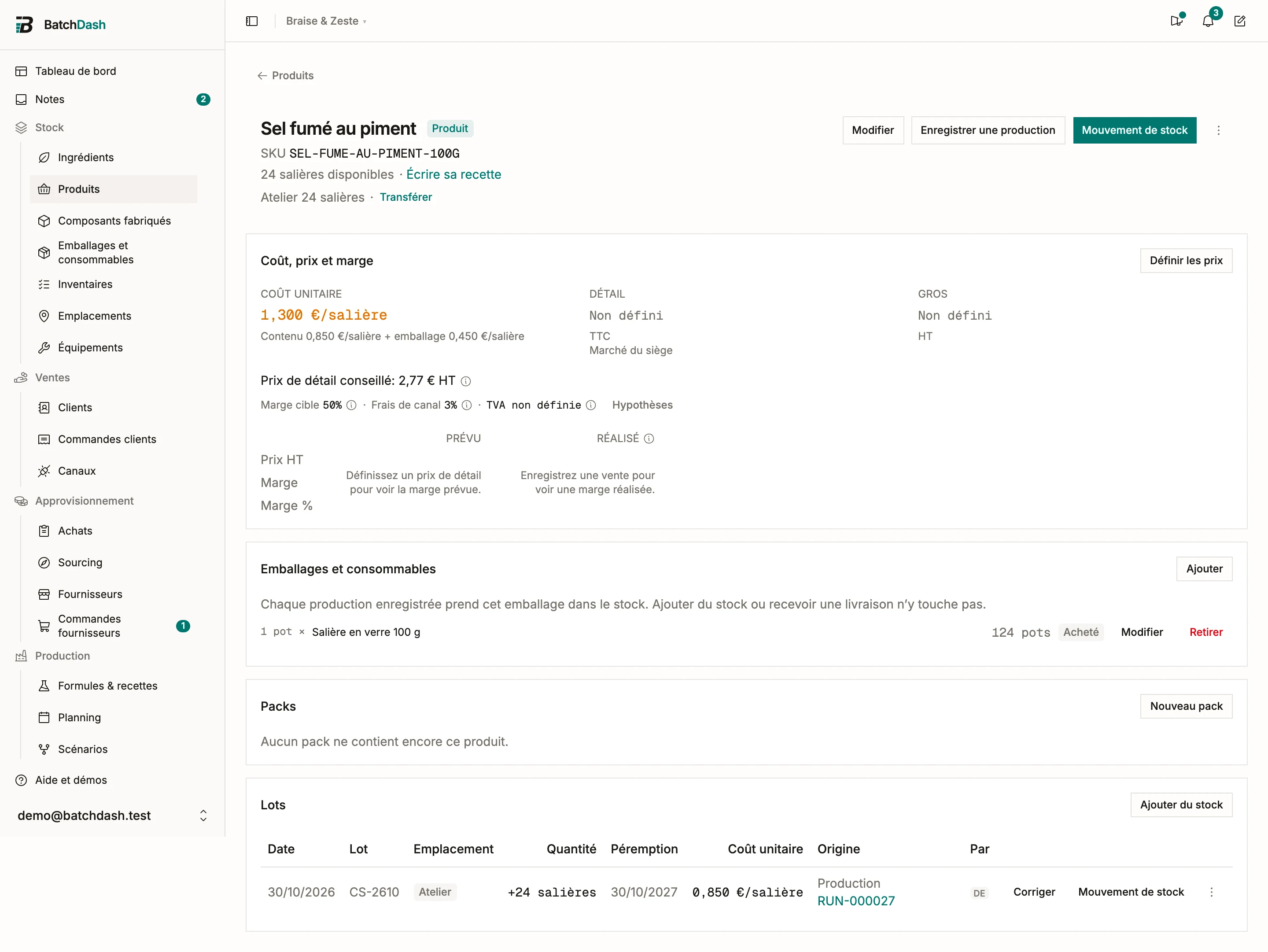
La carte Emballages et consommables est là dès le départ. Ajoutez les pots, couvercles et étiquettes dans lesquels il part, et leur coût entre aussitôt dans le coût unitaire. La carte dit ce qui les sort du stock: “Chaque production enregistrée prend cet emballage dans le stock. Ajouter du stock ou recevoir une livraison n’y touche pas.”
Modifier porte deux choses qu’une recette porterait sinon. Son Nom est celui du produit et ne peut pas rester vide; la page de la recette s’ouvre aussi sous ce nom. Se conserve et Type de date fixent sa durée de conservation: “Un lot ajouté sans date à lui en reçoit une d’après ce délai.”
Enregistrer une production
Section intitulée « Enregistrer une production »Chaque lot que vous faites entre par Enregistrer une production, en haut de la fiche.
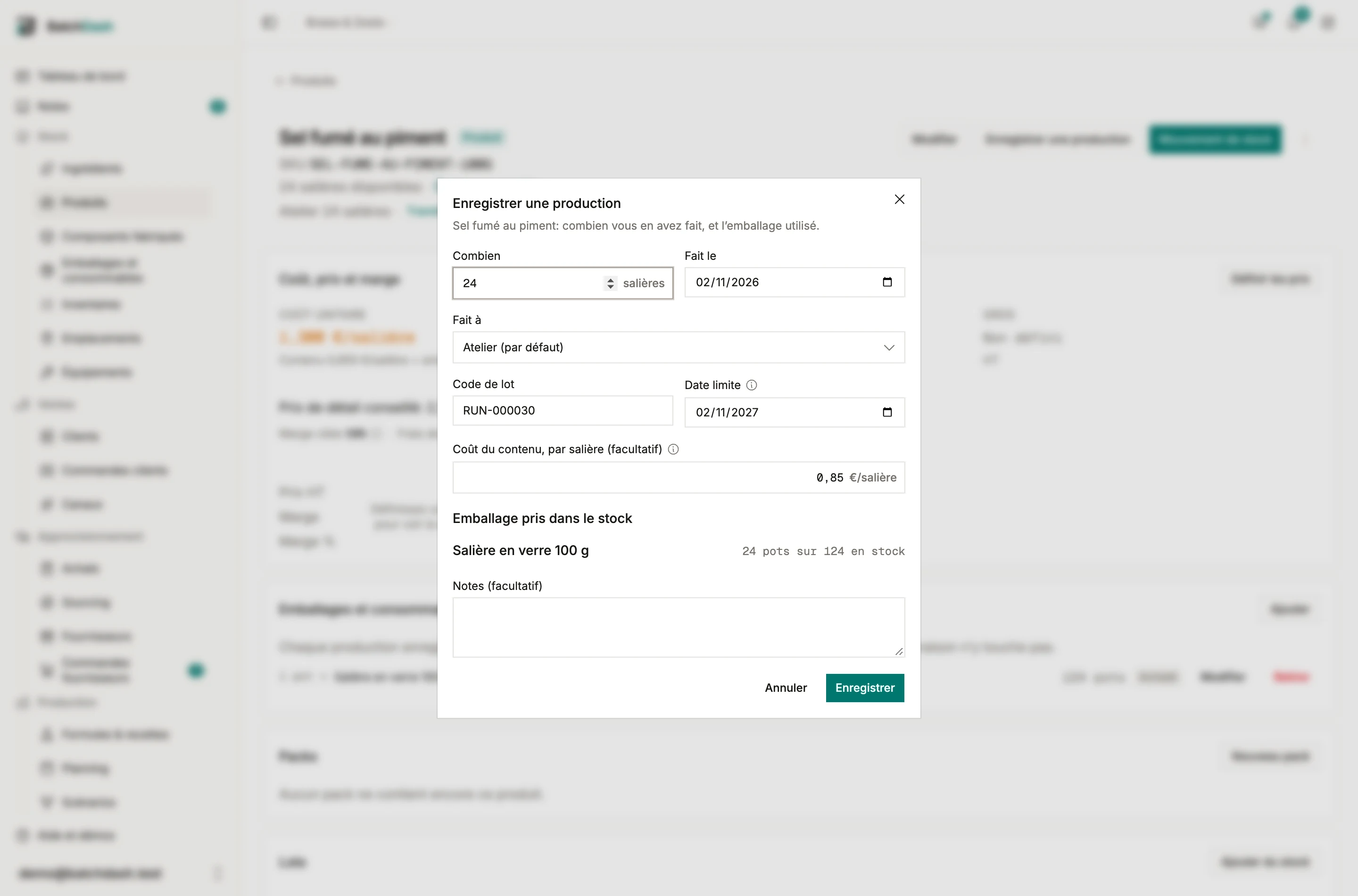
- Combien: les unités remplies, dans le format du produit.
- Fait le: aujourd’hui, ou le jour où vous les avez faites. La date limite se compte à partir de ce jour.
- Code de lot reprend la référence de la production, tirée du même modèle que vos lots de production. Tapez le vôtre si vos étiquettes en portent un. Un code qu’un autre lot porte déjà vous demande de confirmer.
- Date limite: le jour de fabrication plus la durée de conservation du produit. Changez-la si vous savez mieux.
- Coût du contenu (facultatif): ce que vous coûte le contenu, par unité, sans l’emballage. Laissé vide, le produit n’a pour coût que son emballage, jusqu’à ce que vous l’ajoutiez avec Corriger sur la ligne de la production dans Lots (corriger une écriture).
- Emballage pris dans le stock liste chaque article du jeu d’emballage du format, combien il en prend et combien il y en a en stock. Un article consommé par lot, comme l’encre du codeur, est pris une fois quel que soit le nombre, marqué “une fois par lot”. Quand le stock manque, l’enregistrement demande d’abord, avec “Enregistrer quand même et laisser le stock d’emballage passer en négatif”.
- Cliquez sur Enregistrer.
Les unités entrent en stock en un lot, et l’emballage sort de son propre stock à l’endroit où vous les avez faites. Dans Lots, l’Origine de la ligne indique “Production” à côté de la référence de la production.
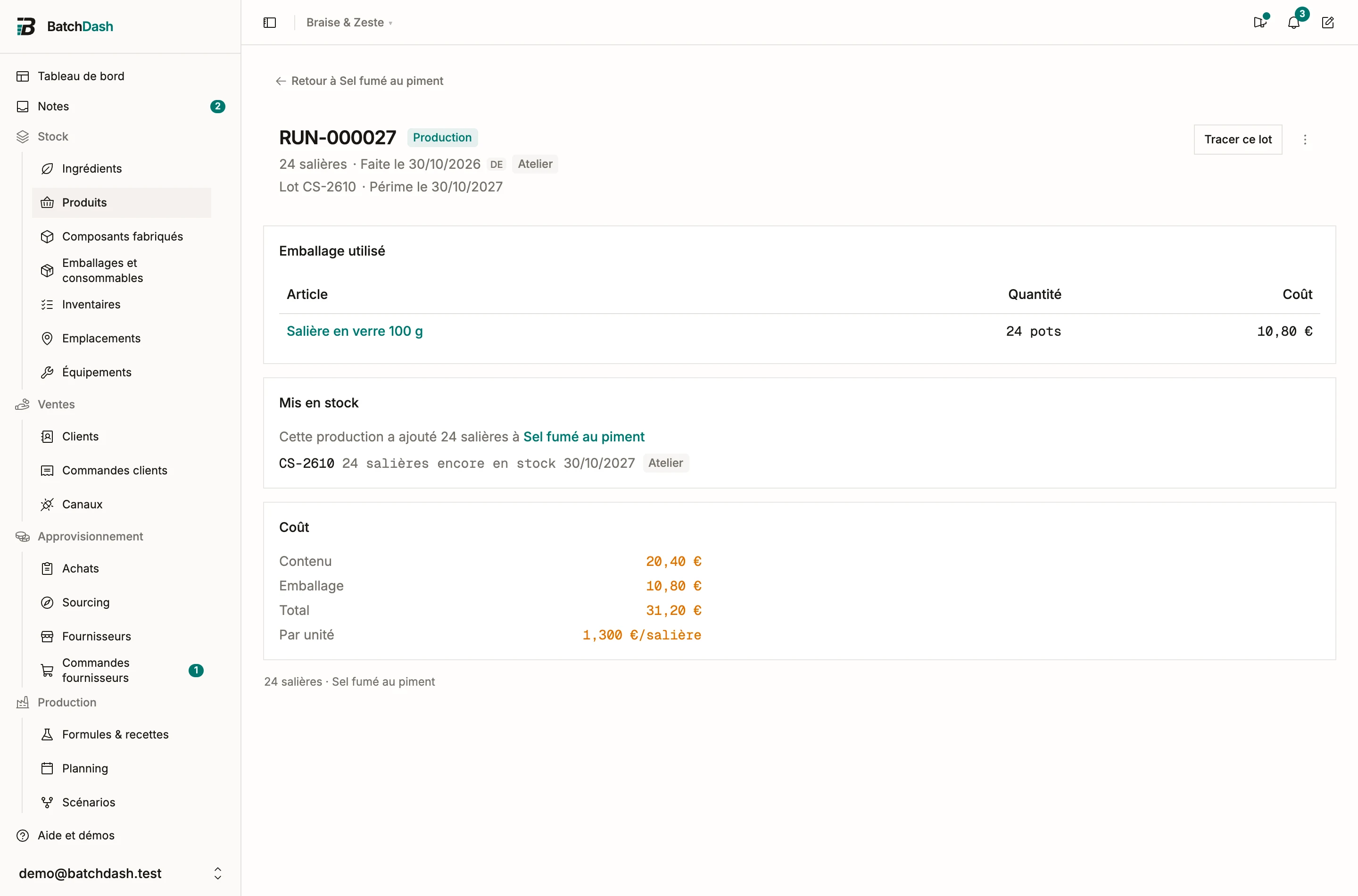
La référence ouvre la fiche de la production: ce qu’elle a inscrit, l’emballage pris, et ce qu’elle a coûté, contenu et emballage. Tracer ce lot suit son lot dans les deux sens. Son menu ⋮ propose Annuler: les unités sortent du stock et l’emballage y retourne. Une fois qu’une partie des unités est partie, Annuler vous demande d’abord de l’enregistrer.
Chaque production compte dans le rapport Production, sur la ligne du produit: combien, dans son unité, et ce qu’elles ont coûté.
Imprimer des étiquettes, dans le ⋮ du lot d’une production, imprime son nom, son format, son code de lot et sa date limite. La liste d’ingrédients, les allergènes et la valeur nutritionnelle restent vides tant que la recette n’a pas de ligne, et l’éditeur d’étiquettes le signale. Dès que sa recette a une ligne, ses lots sont des fabrications et Enregistrer une production s’efface.
Quand le produit a des packs, la fenêtre de production se termine par Mettre en packs, les mêmes lignes que la clôture d’une fabrication. Voir mettre en packs.
Ce qui attend le premier ingrédient
Section intitulée « Ce qui attend le premier ingrédient »- Listes et sélecteurs: la recette reste hors de Formules & recettes, du choix de recette de Nouveau produit, de la fenêtre Nouvelle fabrication et des recettes qu’un scénario propose. Vous la retrouvez depuis la fiche du produit.
- Fabrications: aucune ne peut être planifiée dessus (“Une recette sans ingrédient ne peut pas être lancée en production.”).
- Une règle de réassort: le produit n’en a pas à créer. Quand un fournisseur vous le vend déjà, sa carte Réassort porte plutôt la règle qui prépare un brouillon de commande fournisseur (brouillons de commande automatiques). Une règle posée plus tôt, sur une recette qui a depuis perdu sa dernière ligne, affiche “En veille: ce produit n’a pas encore de recette.” et reprend d’elle-même dès qu’une ligne revient.
- Vérifier une commande: ne vérifie que l’emballage. Le stock passe d’abord, le reste est produit, et la réponse précise que le contenu attend la recette. Appliquer commande l’emballage qui manque et prépare la commande client, sans planifier de fabrication: vous enregistrez la production une fois faite. Un produit qu’un fournisseur vous vend se vérifie plutôt comme un produit acheté (voir la dernière section).
- Étiquettes: la liste d’ingrédients, les allergènes et la valeur nutritionnelle. Le reste d’une étiquette de lot s’imprime.
- Ajouter un format: le nouveau format saute “En remplir une partie, garder le reste en vrac”, faute de fabrication à répartir.
Écrire sa recette
Section intitulée « Écrire sa recette »- Sur la fiche du produit, cliquez sur Écrire sa recette.
- La page de la recette s’ouvre. Son en-tête affiche “Produit: Baume à la lavande”, son bouton retour ramène au produit, et une ligne discrète dit “Baume à la lavande attend cette recette. Dès son premier ingrédient, elle apparaît dans les formules et peut être fabriquée.”
- Sur la paillasse, cliquez sur Ajouter un ingrédient et choisissez le premier.
Avant cette ligne, la page garde sa Fiche recette et retient Lancer une fabrication, Essayer un lot et Imprimer des étiquettes. Supprimer la formule n’est pas proposé tant qu’un produit attend la recette. Pour retirer les deux, supprimez le produit depuis sa propre fiche: quand son dernier format part, la recette vide part avec lui.
La paillasse fonctionne comme pour toute recette; voir les bases d’une formule.
À partir du premier ingrédient
Section intitulée « À partir du premier ingrédient »C’est une recette partout. Formules & recettes la liste avec son coût, Nouvelle fabrication et les scénarios la proposent, la carte Réassort propose une règle de réassort, et les étiquettes la déclarent. La fiche du produit renvoie à sa Recette, la carte du stock devient Fabrications (Lots et livraisons quand un sous-traitant le livre aussi), et Vérifier une commande apparaît. Dès sa première fabrication, chaque lot prend son emballage dans le stock. Les lots ajoutés avant restent, chacun avec son origine.
Quelle version est en service? Sans les versions, celle que vous avez écrite: l’estimation du coût, l’étiquette et la règle de réassort la lisent toutes. Avec les versions activées, une version est en service une fois validée ou marquée comme actuelle.
Modifier reprend sa forme habituelle. Le nom donné au produit est désormais celui de la recette, et la case Nom ne porte le nom propre d’un format que si vous en tapez un (produits vendables). Sa durée de conservation reste telle que vous l’avez fixée, et se modifie désormais avec Modifier les détails sur la recette.
Livré par un sous-traitant en attendant
Section intitulée « Livré par un sous-traitant en attendant »Un sous-traitant peut le fabriquer selon votre recette avant que celle-ci soit écrite ici. Dès que son prix figure sur la fiche du produit (produits sous-traités), le produit se vérifie comme un produit acheté: Vérifier une commande prend d’abord le rayon, puis met le reste dans À acheter à son prix. Saisir une livraison enregistre ses lots. Vos propres fabrications démarrent quand la recette reçoit sa première ligne.