
Le tableau de planning
Le planning tient sur un seul tableau: qui fait quoi cette semaine, et si le plan tient debout. Ouvrez-le depuis Production → Planning dans le menu latéral.
Lire la semaine
Section intitulée « Lire la semaine »La vue semaine place les personnes à gauche et les jours en haut. La ligne Non attribué, tout en haut, réunit ce que personne n’a encore pris en charge.
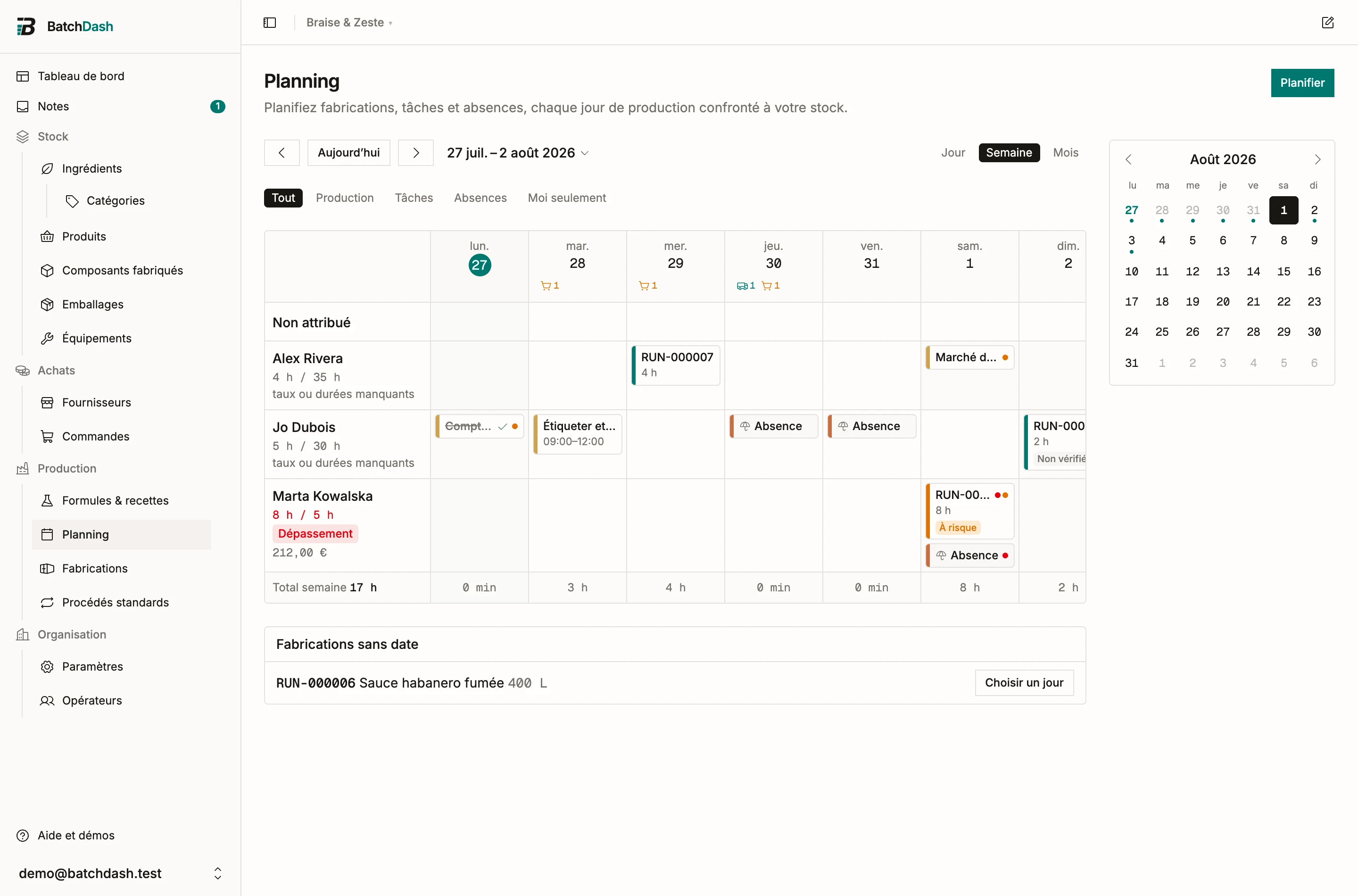
Chaque carte dit l’essentiel d’un coup d’œil: le titre, l’horaire ou la durée, qui s’en occupe, et une barre de couleur selon le type de travail. De petits points signalent un point à regarder. Un point rouge marque un vrai conflit, un point ambre indique que le jour tombe hors des jours travaillés de la personne.
Déplacer quelque chose
Section intitulée « Déplacer quelque chose »Faites glisser une carte vers un autre jour ou vers la ligne d’une autre personne. La règle est simple: déplacer une carte la replanifie et garde les personnes déjà dessus. L’attribution ne change que si vous la déposez sur la ligne d’une autre personne, ce qui la lui confie, ou sur Non attribué, ce qui la libère.
Affecter une carte de production, c’est aussi affecter son lot: les personnes mises sur l’entrée apparaissent par défaut dans le Qui y a travaillé de la fabrication. Le passage est à sens unique. Retirez quelqu’un du lot sur la page de la fabrication et il en reste retiré, même si l’entrée du planificateur le compte toujours dans la charge du tableau.
Sans souris: tabulez jusqu’à une carte, appuyez sur espace pour la saisir, déplacez-vous avec les flèches, puis espace à nouveau pour la déposer.
Un dépôt est aussi confronté aux fabrications de composants dont une fabrication dépend. Posez une sauce avant que la fabrication de purée où elle prend soit prête, ou la purée après le jour où une sauce en a besoin, et un message le dit avec le jour qui convient: “RUN-000015 passe maintenant avant que Purée de piments fermentée soit disponible.” Déplacer au Mer. 14 Oct. la pose là. Voir les fabrications qui en attendent une autre.
Jour, semaine et mois
Section intitulée « Jour, semaine et mois »Les trois boutons de vue changent l’échelle. Changer de vue conserve le jour que vous regardiez: vous pouvez passer du mois à un jour précis puis revenir sans perdre le fil.
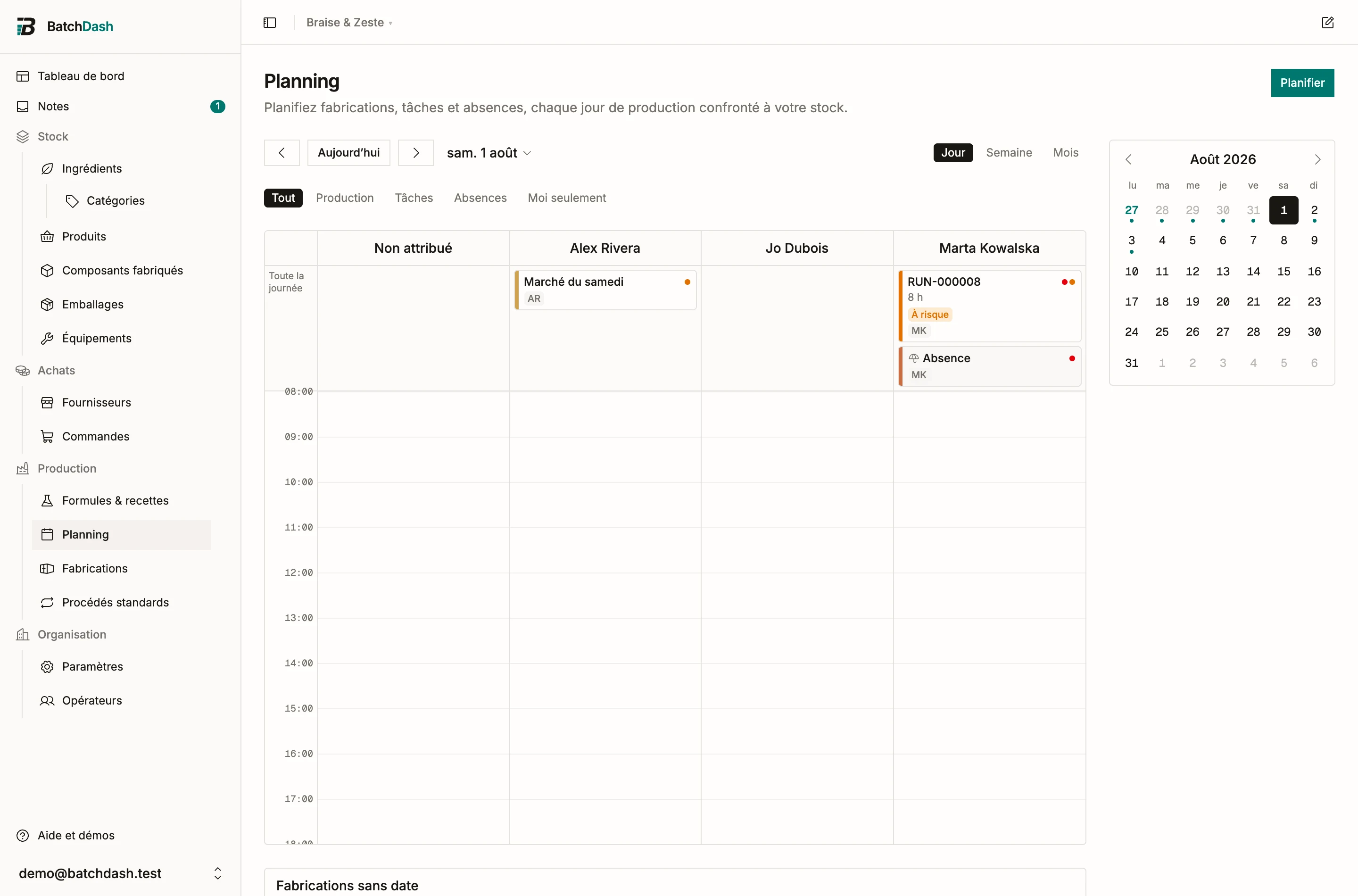
La vue jour est une grille horaire, une colonne par personne. Faites glisser un bloc pour le déplacer, tirez son bord inférieur pour l’allonger, et cliquez sur une plage vide pour créer quelque chose à cet horaire. Tout ce qui n’a pas d’heure se range dans la ligne Toute la journée, en haut, sur la personne concernée.
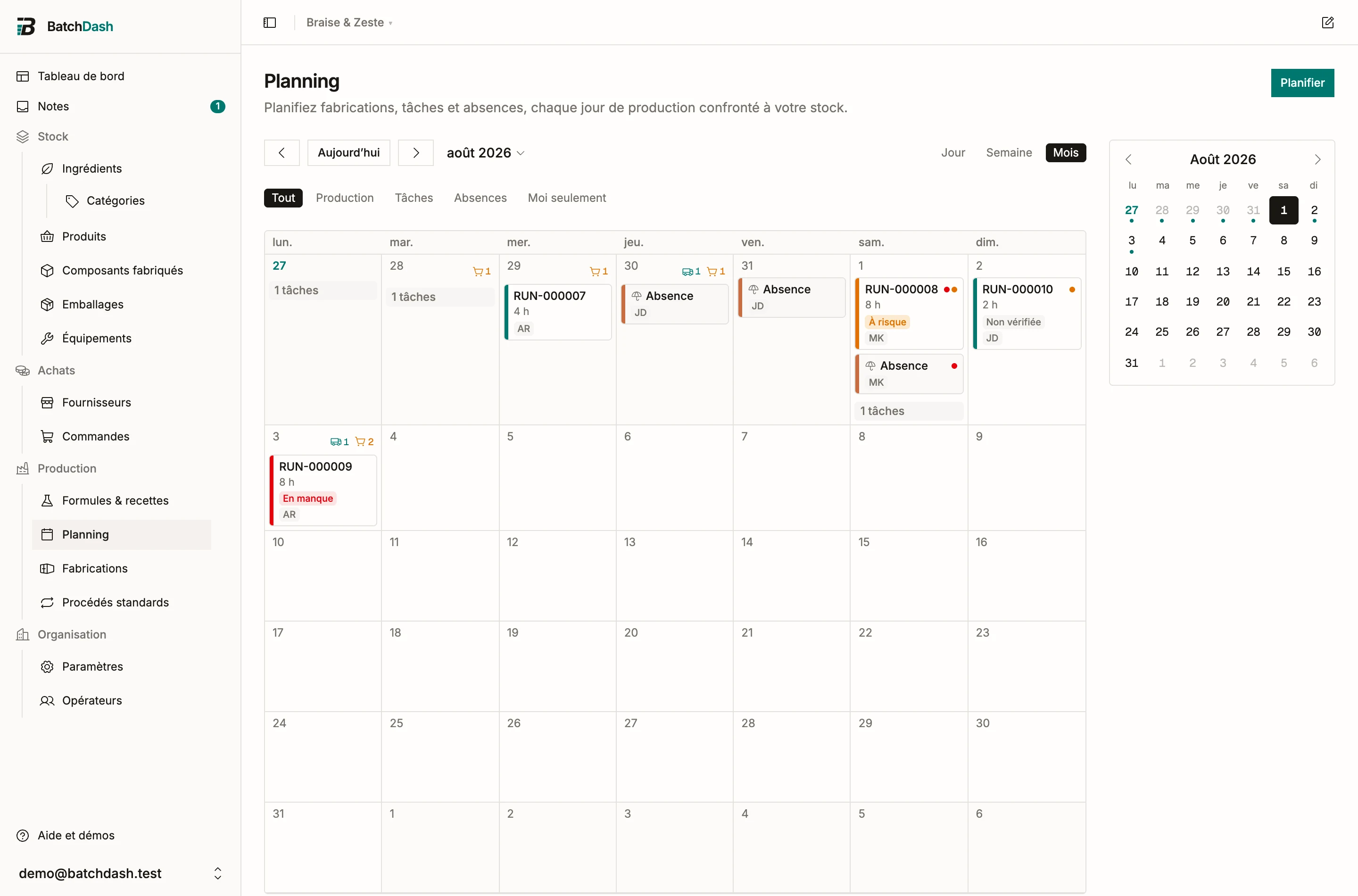
La vue mois donne le recul: lots et absences en pastilles, tâches regroupées en un compteur par jour.
Fabrications sans date
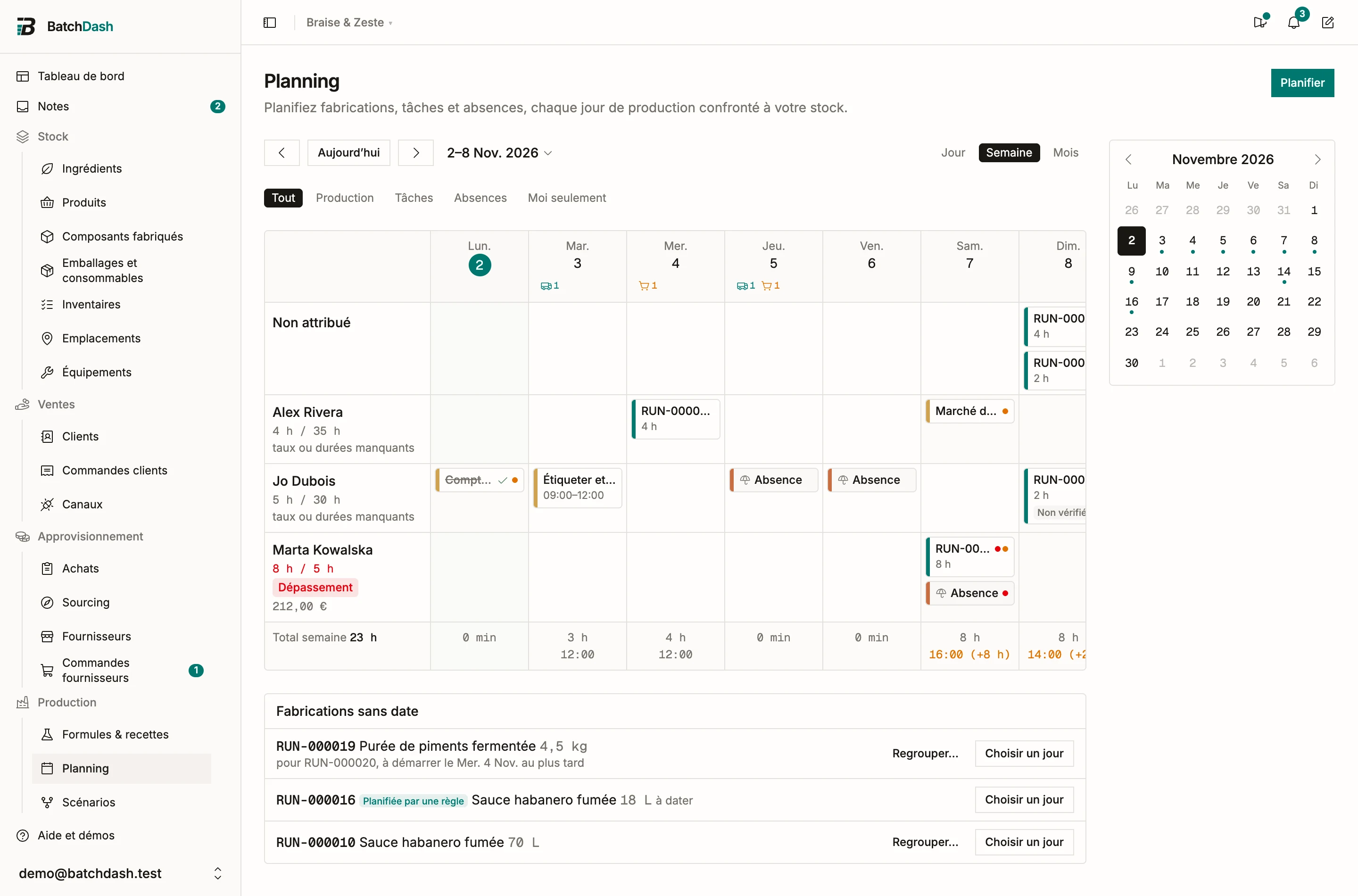
Section intitulée « Fabrications sans date »Sous le tableau, Fabrications sans date réunit les fabrications planifiées qui n’ont pas encore de jour. Faites-en glisser une sur un jour, ou cliquez sur Choisir un jour pour ouvrir l’éditeur dessus.
Une fabrication de composant sur laquelle d’autres comptent dit quand elle doit démarrer au plus tard: “pour RUN-000015, à démarrer le Ven. 2 Oct. au plus tard”. Choisir un jour s’ouvre alors sur ce jour-là. Quand plus aucun jour ne convient, elle affiche “pour RUN-000015, trop tard pour être prête”. Une fabrication sur laquelle personne ne compte encore, qui pourrait prendre le relais d’une fabrication datée faisant le composant elle-même, le dit aussi: “pourrait fournir RUN-000015 si elle démarre le Ven. 2 Oct. au plus tard”.
Créer quelque chose
Section intitulée « Créer quelque chose »Cliquez sur une case vide pour planifier ce jour-là, sur cette personne. Dans la grille du jour, vous pouvez aussi tirer verticalement sur une plage horaire pour fixer les heures dès la création.
Tout passe par le même éditeur, où vous choisissez la nature:
- Production planifie un lot déjà préparé. Voir planifier la production.
- Tâche couvre le reste: préparation, conditionnement, une livraison à aller chercher.
- Absence signale que quelqu’un n’est pas là. Voir tâches et absences.
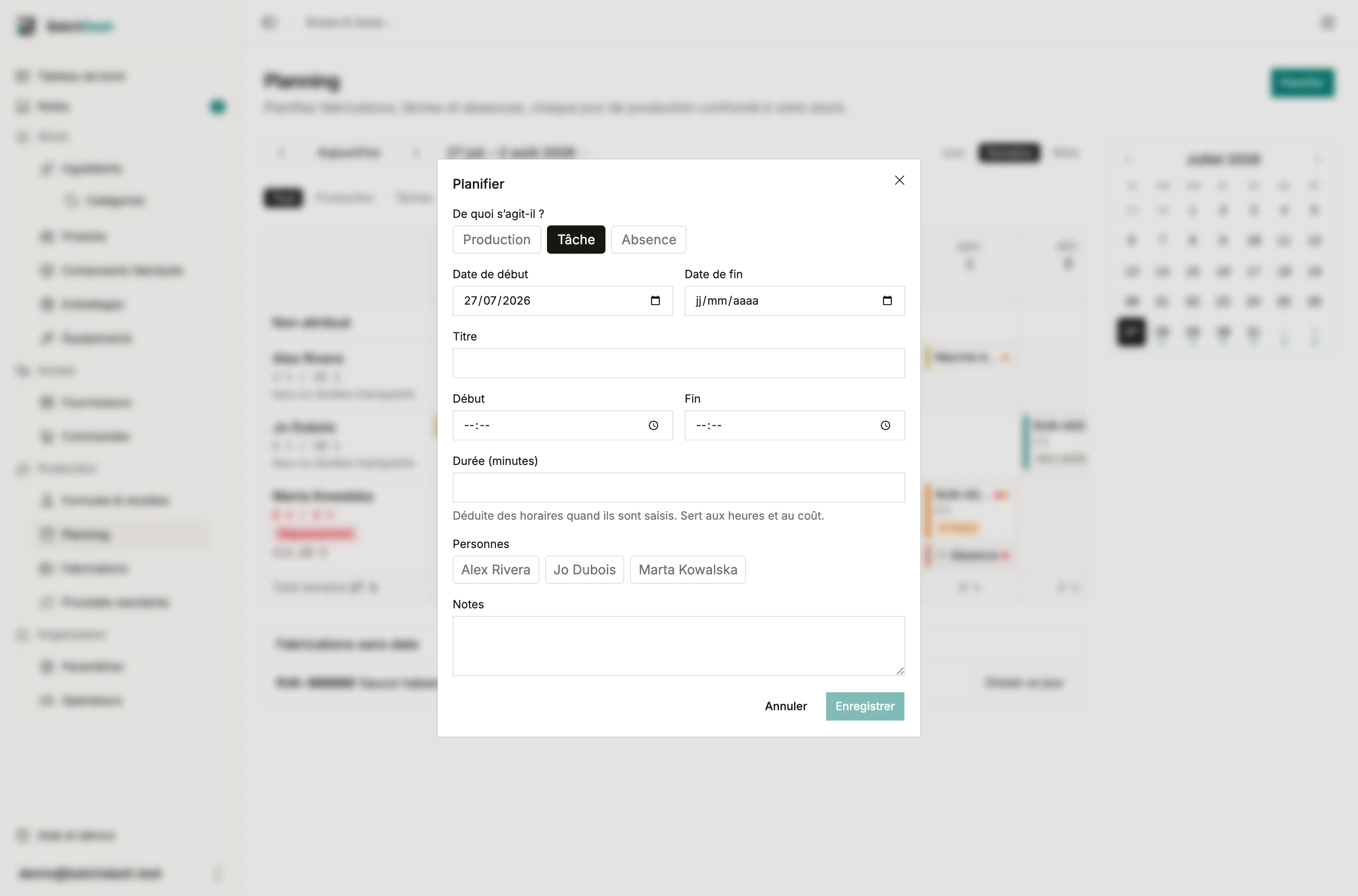
Cliquez sur une carte existante pour ouvrir le même éditeur, avec Supprimer et Marquer comme fait à côté de Enregistrer.
Les pastilles sous la barre de dates réduisent le tableau à un seul type de travail, et Moi seulement n’affiche que vos entrées dès que votre compte est relié à un opérateur.
Qui peut planifier
Section intitulée « Qui peut planifier »L’accès au planning est indépendant du reste des permissions: vous pouvez laisser quelqu’un organiser la semaine sans lui ouvrir vos coûts et votre stock. Les propriétaires et les administrateurs ont toujours l’accès complet. Pour les autres, réglez Accès au planning membre par membre sous Organisation → Paramètres:
- Lecture consulte le tableau.
- Édition planifie, déplace et supprime des entrées.
Un membre en lecture seule sur le reste de l’application peut très bien éditer le planning. L’inverse marche aussi: quelqu’un qui modifie des recettes tous les jours peut rester en simple lecture du planning.