
Paramètres de l'organisation
Organisation → Paramètres dans le menu latéral rassemble tout ce qui appartient à l’espace de travail lui-même, en cinq onglets: Entreprise, Membres, Paramètres, Facturation & usage et Avancé. Les membres, la facturation et les unités ont leurs propres articles; celui-ci couvre le reste.
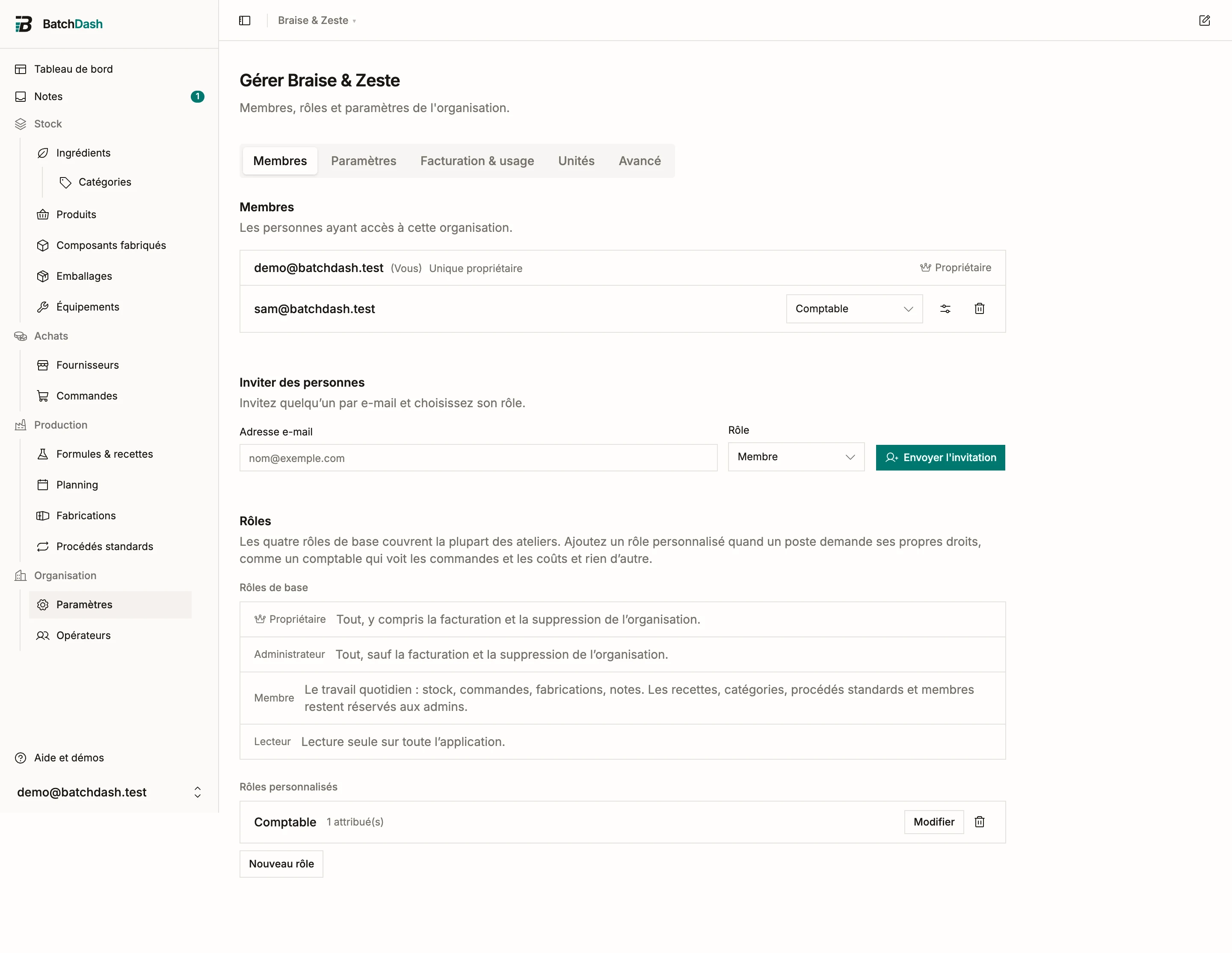
Votre entreprise
Section intitulée « Votre entreprise »L’onglet Entreprise rassemble qui vous êtes sur le papier: le nom de l’espace de travail, votre raison sociale, l’adresse, le pays, le numéro d’entreprise et le numéro de TVA, plus un e-mail de contact, un téléphone, un site web et votre logo.
Cela vaut la peine d’être rempli une fois. Les étiquettes impriment ces informations comme l’entreprise derrière le produit, et elles remplissent vos coordonnées de facturation lors de l’abonnement: vous ne ressaisissez pas votre propre adresse dans un formulaire de paiement. Rien n’est obligatoire, et les champs s’adaptent à votre pays: choisissez la France et le champ d’immatriculation demande un SIREN; choisissez les États-Unis et la saisie de TVA disparaît, puisqu’elle n’y existe pas.
Renommer
Section intitulée « Renommer »Dans l’onglet Entreprise, changez le Nom de l’organisation et enregistrez.
Les paramètres communs
Section intitulée « Les paramètres communs »L’onglet Paramètres présente une liste de domaines sur la gauche: Général, Recettes & notes, Production, Références, Stock & achats, Fournisseurs, Coûts, Prix, Devises et taxes, Marchés, Étiquettes et Unités. Vous ne voyez que ceux que votre offre et votre rôle vous ouvrent, et chacun a sa propre adresse: vous pouvez envoyer un lien direct. Ils s’appliquent à toute l’organisation.
| Paramètre | Ce qu’il fait |
|---|---|
| Les membres peuvent partir immédiatement | Activé, un membre part quand il le décide. Désactivé, le départ demande l’approbation d’un administrateur. |
| Enregistrement auto des recettes | Désactivé, l’éditeur de recette n’enregistre qu’au clic sur Enregistrer, pour tout le monde; aucun membre ne peut le réactiver pour lui-même. |
| Enregistrement auto des notes | Désactivé, une note ne s’enregistre qu’au clic sur Enregistrer, pour tout le monde; aucun membre ne peut le réactiver pour lui-même. |
| Unité de température | Celsius ou Fahrenheit pour les températures d’étapes dans vos recettes. |
| Langue du contenu | La langue dans laquelle vous écrivez vos propres noms et textes. Voir des étiquettes en deux langues. |
| Stock de composant insuffisant | Ce que fait un lot quand le stock d’un composant fabriqué ne suffit pas: prévenir, bloquer, ou prendre ce qu’il y a. |
| Libération des lots | Un lot terminé est disponible aussitôt, ou retenu jusqu’à la validation de son contrôle produit fini ou jusqu’à ce que quelqu’un le libère. |
L’enregistrement automatique existe aussi comme préférence personnelle quand l’organisation l’autorise; voir profil et préférences.
Trois de ces domaines ont leur propre article: devises et taux de change porte votre devise de base et le taux auquel les nouvelles commandes sont comptabilisées, la TVA sur ce que vous achetez l’interrupteur qui décide de ce que la taxe d’une facture fait à votre coût, et marchés et TVA sur les commandes clients les pays où vous vendez.
Une recette est faite de pourcentages: à l’échelle d’un lot, cela donne des quantités comme 512,1043 g qu’aucune balance n’affiche. Sous Recettes & notes, dans le même onglet, indiquez ce que votre matériel sait lire: Peser au pour la balance, en grammes, et Mesurer au pour ce que vous versez, en millilitres.
Une fois le pas choisi, chaque lot planifié ensuite y est arrondi une seule fois, à la planification. La fiche, la nomenclature, la liste d’achats et le coût prévu portent les mêmes quantités arrondies, et la page du lot indique la fraction de pourcent de décalage que l’arrondi introduit. Deux garde-fous protègent les petites quantités: une ligne ne s’arrondit jamais à zéro, et ne bouge jamais de plus de 5 % d’elle-même. Une ligne gardée exacte porte la mention Peser précisément sur la nomenclature et la fiche: vous savez lesquelles passent sur la balance de précision.
Trois choses à savoir:
- Sans arrondi, le réglage de départ, planifie chaque lot exactement comme la recette le calcule.
- Un lot fige le pas avec lequel il a été planifié. Une balance plus fine change les lots planifiés ensuite; un lot déjà planifié garde ses quantités.
- Le formulaire de fabrication permet de changer le pas d’un seul lot tant qu’il est planifié, y compris vers Sans arrondi pour un essai soigné.
Références des lots
Section intitulée « Références des lots »Chaque lot reçoit une référence, RUN-000123 par défaut. Si vos étiquettes suivent un autre schéma, adaptez-le par type de lot (essai et production) sous Références, dans son propre domaine de l’onglet Paramètres, à côté des modèles des commandes clients et des remplissages de packs. Avec les variantes d’ingrédients, le même domaine porte le modèle des transformations, TR-000001 par défaut. Une production enregistrée sur un produit dont la recette n’est pas encore écrite prend sa référence dans le modèle de production, et se numérote donc avec vos lots de production.
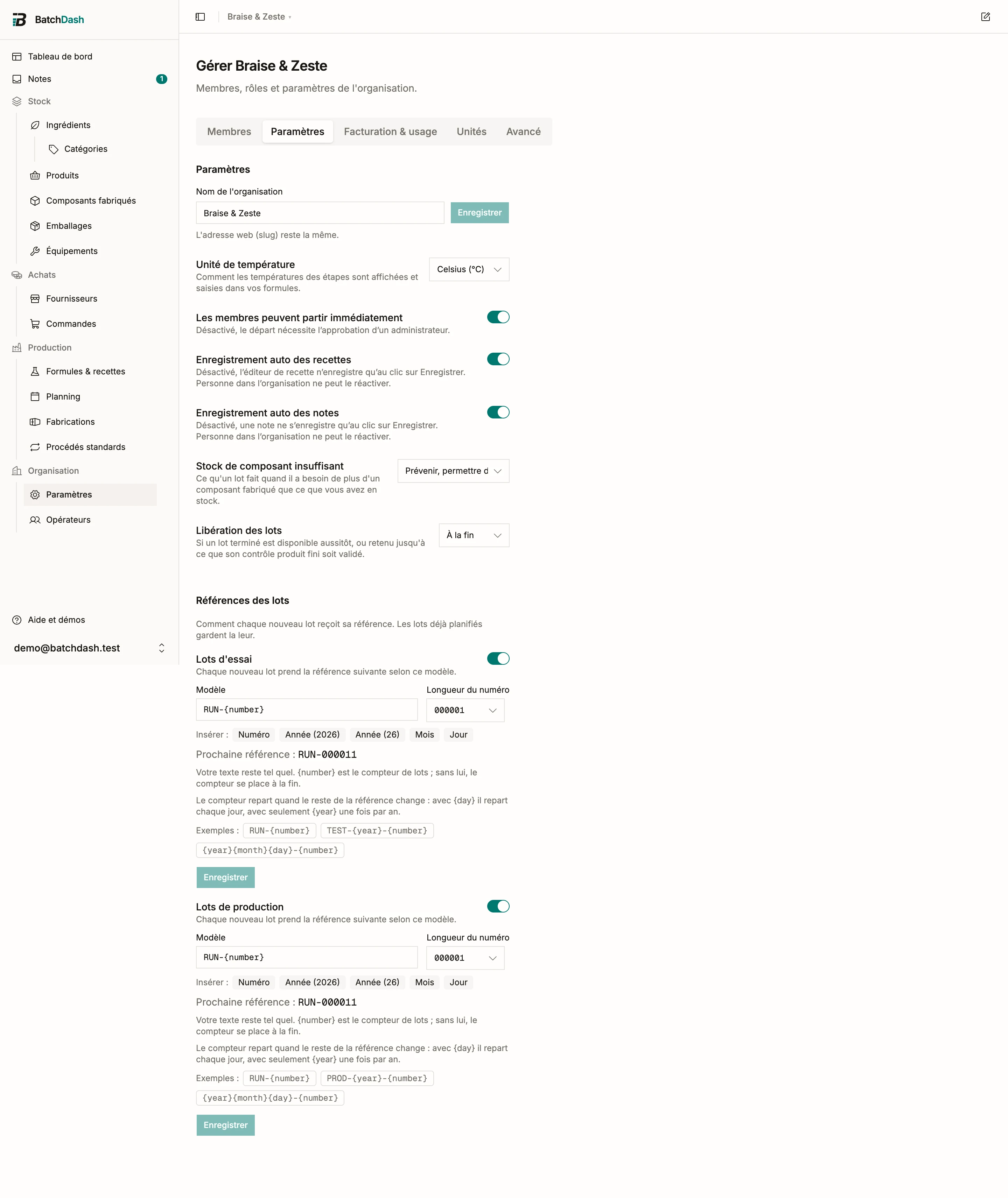
Un modèle mélange votre texte et des jetons: {year}, {yy}, {month}, {day} et {number}, le compteur de lots. PROD-{year}-{number} produit PROD-2026-014. Tapez votre texte, cliquez un jeton pour l’insérer, et vérifiez l’aperçu Prochaine référence avant d’enregistrer. La longueur du numéro complète le compteur avec des zéros: 3 donne 014, 6 donne 000014.
Deux règles font le travail discret:
- Sans
{number}, le compteur se place à la fin:{year}{month}{day}produit 20260726-01. - Le compteur compte à l’intérieur de ce que le reste du modèle affiche. Avec
{day}dans le modèle, il repart chaque jour; avec seulement{year}, une fois par an; avec du texte fixe, jamais.
Vous préférez attribuer les numéros vous-même? Désactivez Références automatiques pour un type de lot, et le formulaire demande une référence à la planification de chaque lot.
Les lots existants gardent leur référence dans tous les cas. La référence d’un lot se modifie encore via Modifier sur sa page tant qu’il est planifié; dès qu’il démarre, elle est figée, car elle figure peut-être déjà sur une étiquette ou une fiche de lot.
Plusieurs organisations
Section intitulée « Plusieurs organisations »Un compte peut appartenir à plusieurs organisations: votre atelier et un projet à côté, ou votre société et celle d’un client. Chacune garde son inventaire, ses recettes, ses membres et sa formule; rien ne se mélange. Basculez de l’une à l’autre depuis le sélecteur de la barre du haut, et créez-en une nouvelle depuis le même menu. Il suffit d’un nom et d’une devise de base, comme pour la première, et elle choisit sa formule séparément (abonnement et facturation).
Zone de danger
Section intitulée « Zone de danger »Dans l’onglet Avancé, Supprimer cette organisation ferme l’espace pour toute l’équipe et, après un délai de grâce de trente jours, efface tout ce qu’il contient: inventaire, recettes, commandes, historique. Seul un propriétaire peut le faire, et vous confirmez avec votre mot de passe et en tapant le nom de l’organisation. Pour vous retirer sans rien détruire, quittez plutôt l’organisation; la suppression sert à fermer l’espace entier. Lisez d’abord supprimer une organisation, et lancez Exporter toutes les données depuis la section au-dessus si vos données peuvent resservir.