
Catégories et champs personnalisés
Une catégorie regroupe des ingrédients qui se ressemblent: piments, huiles essentielles, produits laitiers. Au-delà du filtre dans la liste, une catégorie d’ingrédients définit les champs personnalisés que portent ses ingrédients. Une fiche piment peut ainsi demander un indice Scoville, et une fiche huile essentielle un numéro de certificat de lot, sans que l’une pollue l’autre. Les catégories d’ingrédients forment l’onglet Ingrédients de la page Catégories, sous Organisation; les emballages, les produits et les recettes ont leurs propres catégories, décrites dans Catégories.

Créer une catégorie
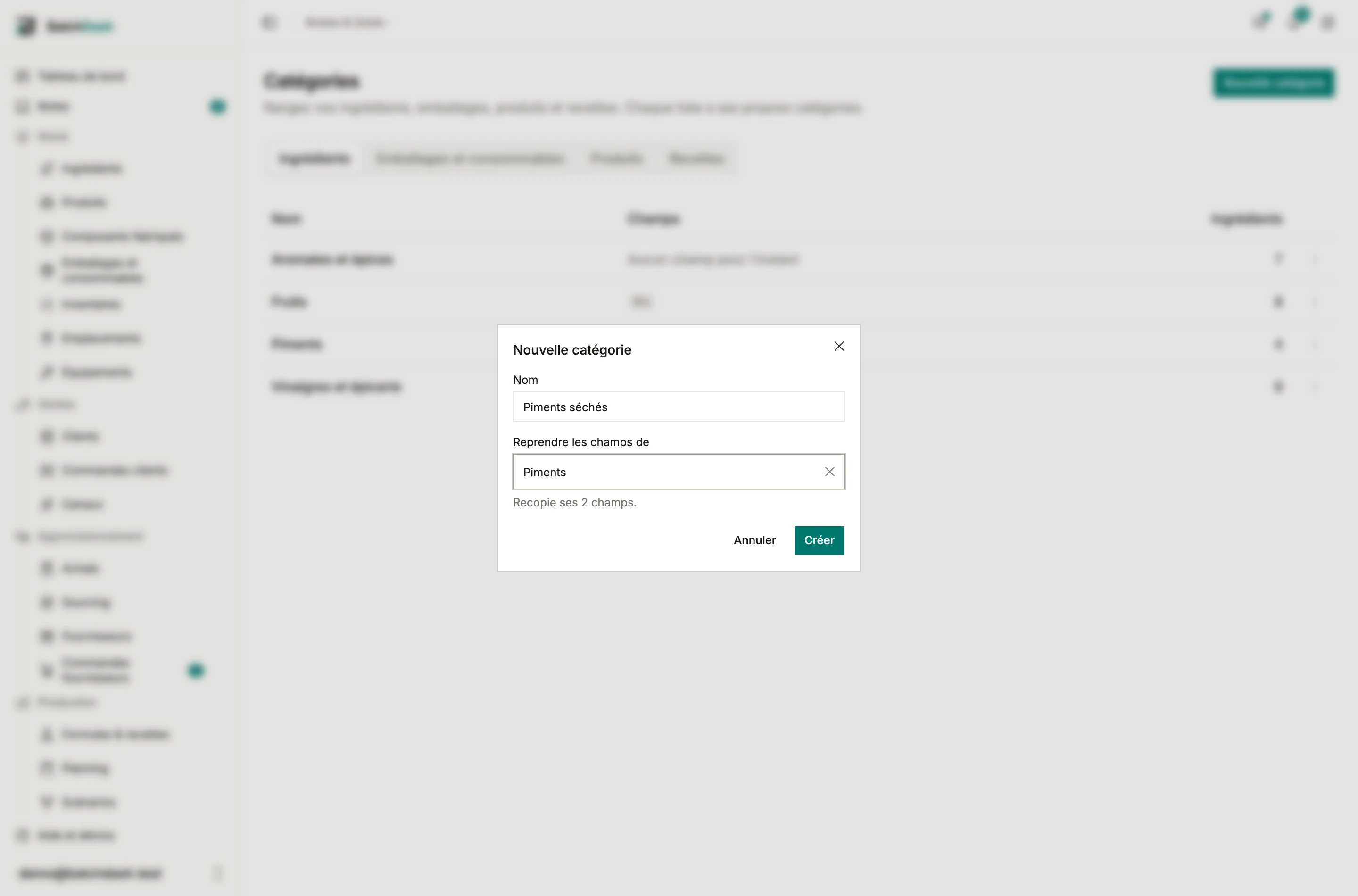
Section intitulée « Créer une catégorie »- Ouvrez Catégories sous Organisation et, sur l’onglet Ingrédients, cliquez sur Nouvelle catégorie.
- Nommez-la (“Piments séchés”).
- Si elle doit ressembler à une catégorie existante, choisissez celle-ci sous Reprendre les champs de. Ses champs sont recopiés, dans le même ordre.
- Cliquez sur Créer. Le bouton L’ouvrir du message vous emmène sur sa page.
Renommer et Supprimer se trouvent dans le ⋮ au bout de la ligne de la catégorie et dans l’en-tête de sa page. Une catégorie se supprime même quand des ingrédients l’utilisent: ils n’ont plus de catégorie, et les valeurs de ses champs sont supprimées avec elle. La fenêtre compte les deux avant que vous confirmiez, ingrédients archivés compris.
Ajouter des champs personnalisés
Section intitulée « Ajouter des champs personnalisés »Sur la page de la catégorie, cliquez sur Ajouter un champ et réglez:
- Le Nom du champ: “Scoville”, “Origine”, “Bio”.
- Le Type: Texte, Nombre, Oui / Non ou Choix (une option par ligne).
- Afficher dans le tableau de stock si la valeur doit apparaître sous le nom de l’ingrédient, dans la liste des ingrédients et dans les sélecteurs.
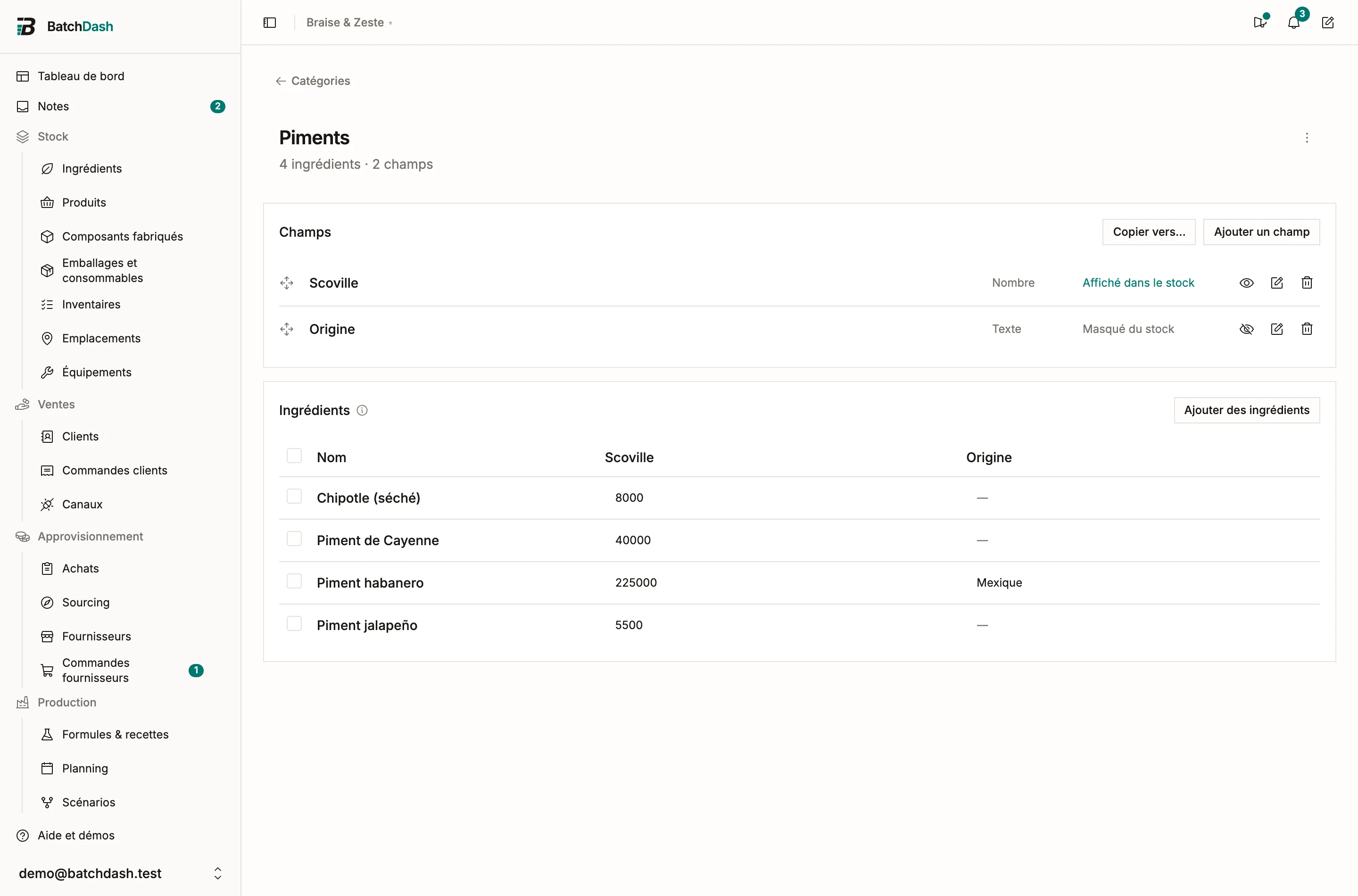
Les champs apparaissent sur chaque ingrédient de la catégorie, dans l’ordre que vous définissez. Réordonnez-les en les faisant glisser, ou avec Monter et Descendre sur un écran tactile. Supprimer un champ masque les valeurs déjà saisies sans les effacer.
Copier des champs vers d’autres catégories
Section intitulée « Copier des champs vers d’autres catégories »“Origine” et “Bio” comptent pour la plupart des ingrédients. Tapez-les une fois:
- Sur la catégorie qui les porte, cliquez sur Copier vers… dans la carte Champs.
- Décochez les champs à garder ici seulement, et cochez les catégories qui doivent les recevoir.
- Cliquez sur le bouton Copier, qui compte les champs cochés.
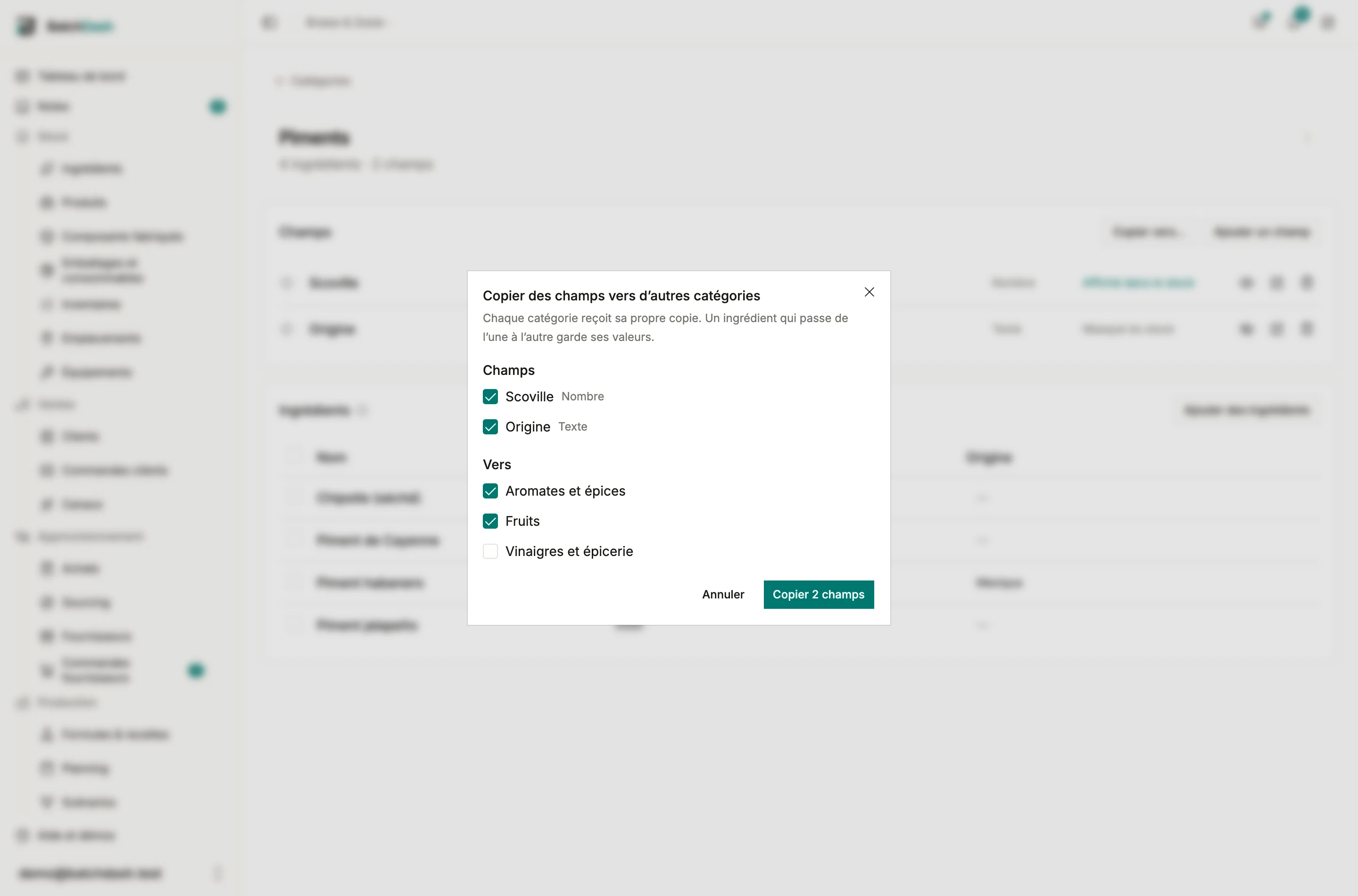
Une catégorie qui a déjà un champ de ce nom garde le sien, et la fenêtre le dit avant toute copie (“A déjà Origine”). Une nouvelle catégorie sans champ propose plutôt Copier depuis une autre catégorie, qui fait la même chose dans l’autre sens.
Chaque catégorie reçoit sa propre copie: renommer “Origine” dans Fruits ne touche pas Piments. Ce qui relie les copies, c’est le nom et le type. Un ingrédient qui passe d’Épices à Piments garde son origine, parce que les deux catégories ont un champ texte appelé “Origine”.
Remplir les valeurs de plusieurs ingrédients
Section intitulée « Remplir les valeurs de plusieurs ingrédients »La carte Ingrédients d’une page de catégorie liste chacun de ses ingrédients, avec une colonne par champ. Cliquez sur une cellule et tapez. La valeur est enregistrée quand vous quittez la cellule. Entrée descend à la ligne suivante dans la même colonne, Tab passe à la colonne suivante, et Échap remet ce qui était enregistré. La mention à côté du titre de la carte indique Enregistrement…, Enregistré, ou ce qui n’a pas marché.
Le tableau affiche 50 ingrédients à la fois. Cherchez-y par nom, et passez au reste avec Suivant.
Pour donner la même valeur à plusieurs ingrédients, cochez-les et cliquez sur Remplir un champ. Choisissez le champ et la valeur; la fenêtre dit exactement ce qui va se passer (“Met Bio à “Oui” sur 12 ingrédients.“) avant que vous confirmiez. Laissez la valeur vide pour l’effacer.
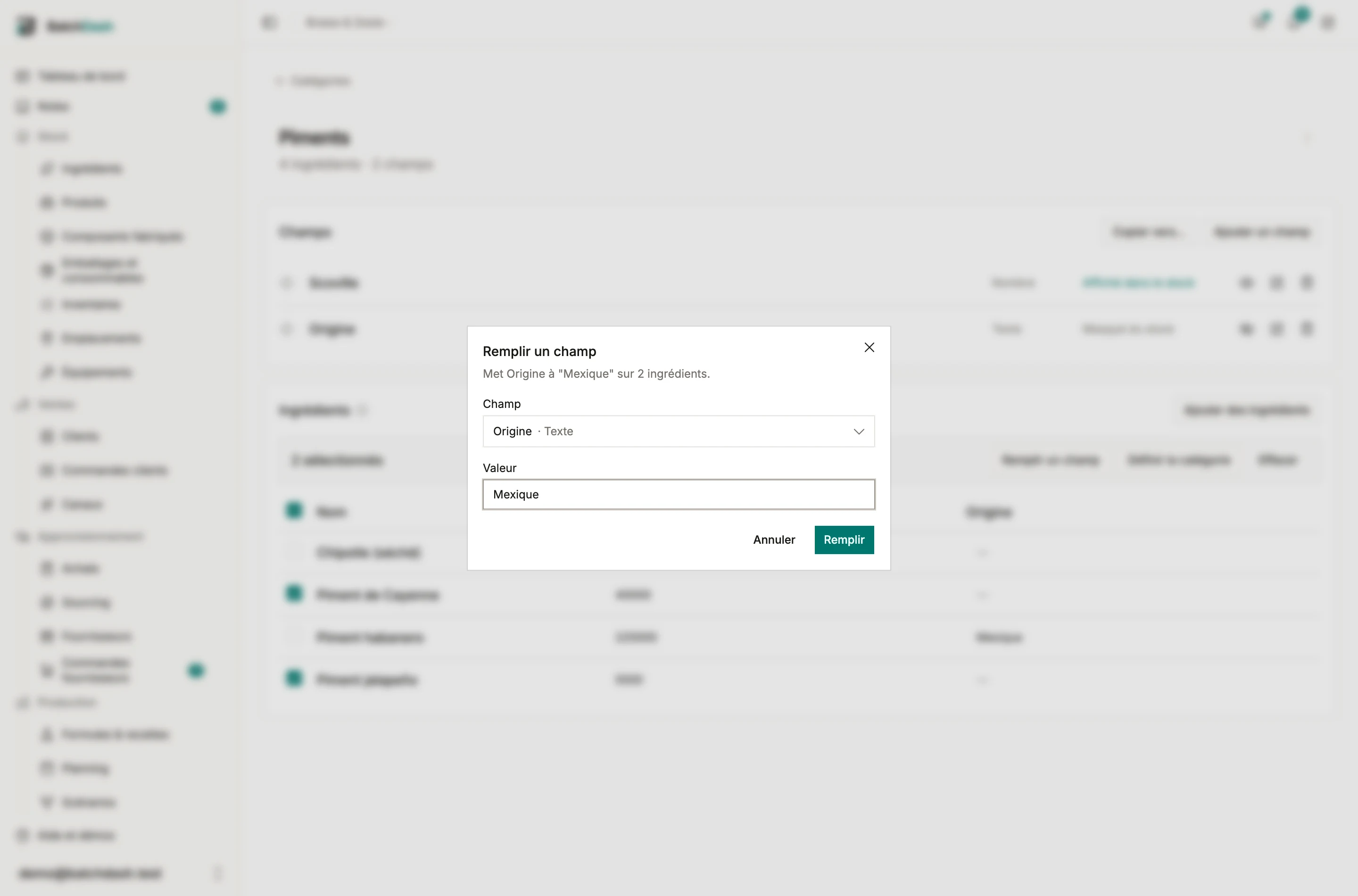
Cocher une page entière propose de Sélectionner tous les ingrédients de la catégorie (ou tous ceux que votre recherche trouve): un remplissage ou un Changer de catégorie les atteint alors tous, sur toutes les pages.
La liste des ingrédients propose le même Remplir un champ dans sa barre d’actions, pour des ingrédients de catégories différentes. Il atteint chaque ingrédient coché dont la catégorie a un champ de ce nom et de ce type, et indique combien il en a ignoré.
Affecter les ingrédients
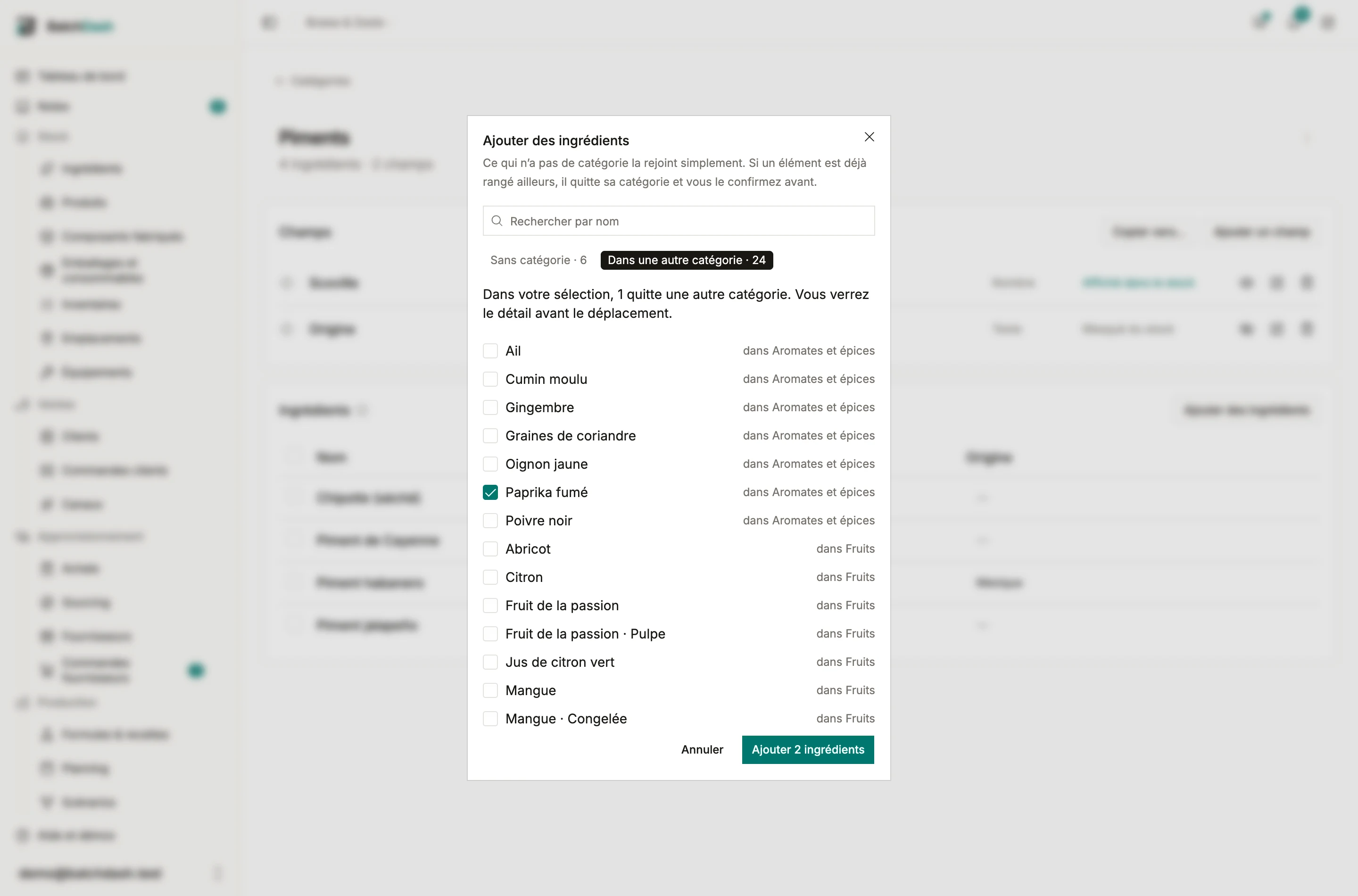
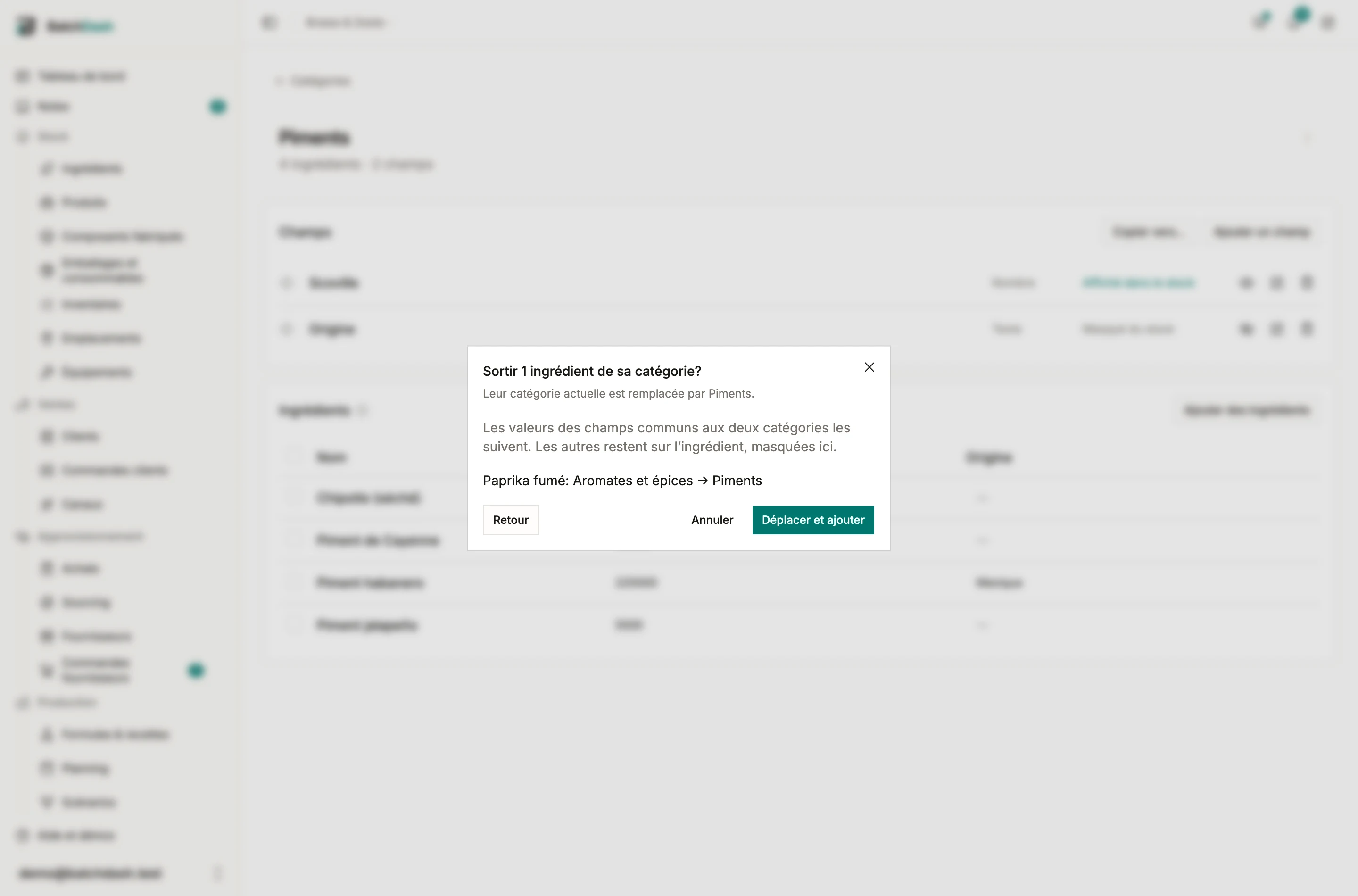
Section intitulée « Affecter les ingrédients »Sur une page de catégorie, Ajouter des ingrédients ouvre une liste avec recherche et deux onglets: Sans catégorie, et Dans une autre catégorie, où chaque ingrédient indique sa catégorie actuelle. Cochez ce qui a sa place ici et cliquez sur le bouton Ajouter, qui les compte. Un ingrédient sans catégorie la rejoint simplement. Un ingrédient rangé ailleurs quitte sa catégorie: la fenêtre demande donc d’abord, en listant chaque déplacement (“Paprika fumé: Aromates et épices → Piments”).
Vous pouvez aussi choisir la Catégorie en créant un ingrédient, la changer plus tard via Modifier les détails sur sa fiche, ou cocher des lignes dans la liste des ingrédients et utiliser Changer de catégorie, dont le message propose Annuler. Le sélecteur Catégorie: de la liste des ingrédients, sa disposition Par catégorie et sa recherche par nom de catégorie fonctionnent comme dans toutes les listes (Catégories). Pour en affecter lors d’une migration, voyez Importer des ingrédients.
Quel que soit le chemin, les valeurs rangées sous un champ de même nom et de même type suivent l’ingrédient. Un ingrédient sans catégorie ne porte simplement aucun champ personnalisé.