
Unités personnalisées
Vous achetez les habaneros à la caisse et comptez les bocaux au carton, mais la liste d’unités intégrées s’arrête aux grammes, aux litres et aux pièces. Les unités personnalisées vous permettent de mesurer dans les termes que votre atelier emploie vraiment. Les deux sections d’unités vivent dans Gérer l’organisation → Paramètres → Unités. Les unités personnalisées font partie des offres supérieures.
Choisir les unités intégrées
Section intitulée « Choisir les unités intégrées »La section Unités liste toutes les unités intégrées: masses métriques et impériales, volumes, mesures de cuisine, comptage. Cochez celles que votre équipe utilise; ce sont exactement celles que les menus d’unités proposeront partout dans l’app. Gardez au moins une unité de masse et une unité de volume. Désactiver une unité ne fait que la retirer des menus: les quantités déjà saisies dans cette unité restent valables.
Définir une unité personnalisée
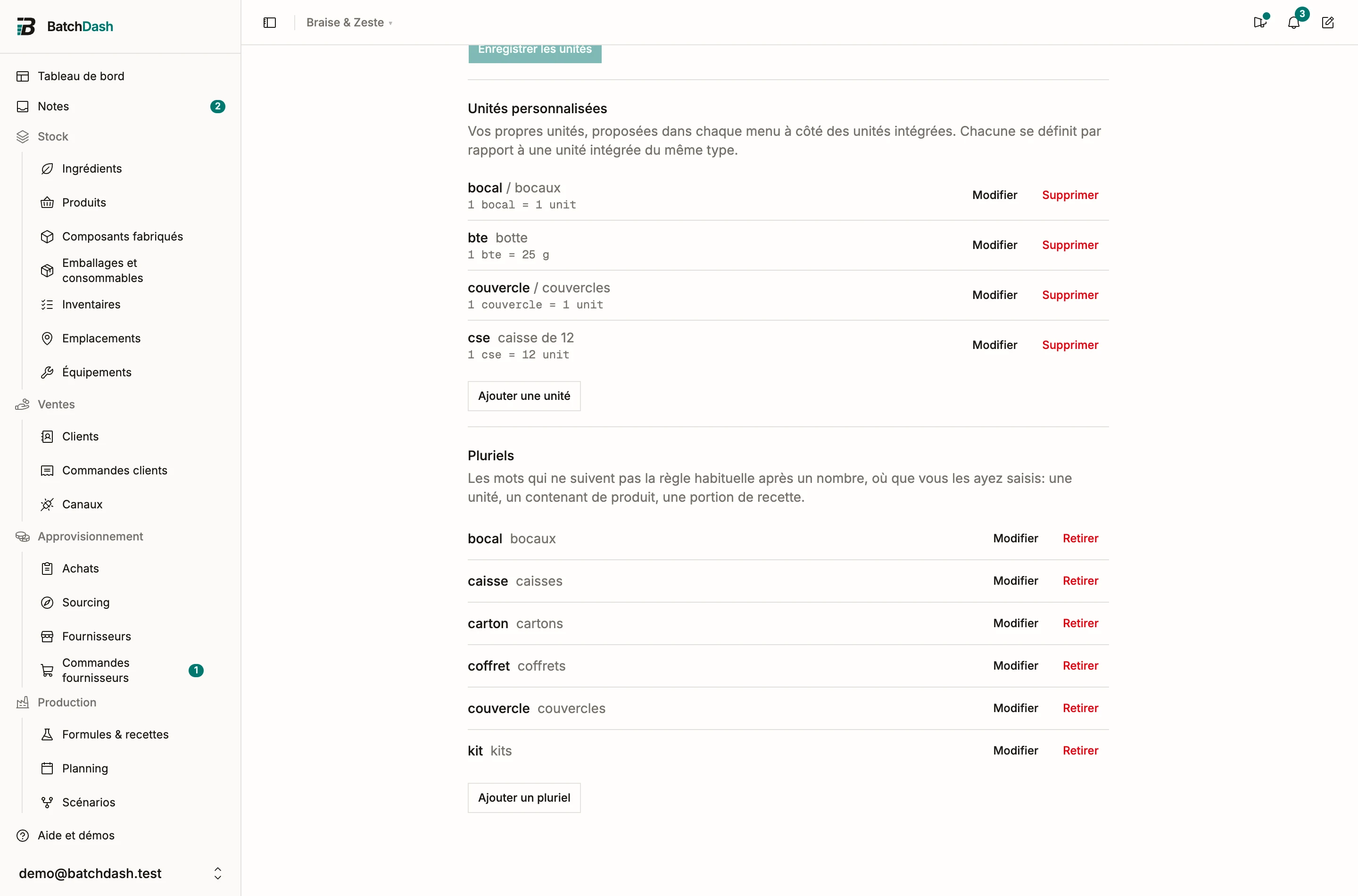
Section intitulée « Définir une unité personnalisée »Sous Unités personnalisées, cliquez sur Ajouter une unité et remplissez quatre choses, dont deux facultatives:
- Nom: ce que les menus affichent, ex. “Caisse”.
- Nom court (facultatif): la forme compacte affichée à côté des nombres, ex. “cse”.
- Pluriel (facultatif): ce qu’on lit à partir de deux, ex. “bocaux” ou “caisses de 12”. Laissé vide, un nom d’un seul mot prend le pluriel régulier (“bocal” donne “bocaux”) et un nom court reste tel quel, comme “kg”. Voir les pluriels plus bas.
- Équivalence: la valeur d’une unité, exprimée dans une unité intégrée ou dans une autre unité personnalisée. 1 Caisse = 12 unités. 1 Botte = 25 g.
L’équivalence définit l’unité à elle seule. Les quantités saisies dans l’unité se convertissent à travers elle: commandez 3 caisses et BatchDash compte 36 unités; pesez 2 bottes de coriandre et le calcul de recette voit 50 g. Comme les formules calculent en grammes sous le capot, une équivalence en masse relie votre unité directement au calcul des coûts; voir les formules en masse.
Où elles apparaissent
Section intitulée « Où elles apparaissent »Partout où l’on choisit une unité: l’unité d’un ingrédient, les lignes de commande, les offres fournisseurs, les lignes de recette. Elles figurent dans le menu à côté des unités intégrées, regroupées sous “Unités personnalisées”.
Une unité qui vaut exactement une pièce (1 bocal = 1 unité) n’est qu’un autre nom pour une pièce: un article stocké dans cette unité se compte comme en Unités / Pièces, avec les pièces entières, un poids par pièce et des quantités qui se lisent “800 bocaux”. Voir les ingrédients que l’on compte.
Pluriels
Section intitulée « Pluriels »Un mot qui suit un nombre prend le pluriel de sa langue: “3 bocaux”, “3 jars”. Quand la règle se trompe, dites comment il se lit. Chaque champ où l’on saisit un tel mot a sa case Pluriel: une unité personnalisée, le format d’un produit (“bouteille”), la portion d’une recette (“pain”). Laissée vide, la case montre ce que donne la règle, et un aperçu affiche “1 cheval · 2 chevaux”.
Le pluriel appartient au mot lui-même, où que vous l’ayez saisi: “bijou → bijoux” posé sur une recette se lit aussi sur un produit vendu au bijou. Pluriels, à la fin de la section Unités, liste chaque mot qui en a un. Corrigez-le là, ajoutez-en un pour un mot saisi ailleurs sans case, ou retirez celui qui ne sert plus: le retirer ne change que la façon dont le mot se lit.
En français, un mot prend le pluriel à partir de deux (“1,5 bocal”). En anglais, après tout nombre autre que un (“0 loaves”).
Modifier et supprimer
Section intitulée « Modifier et supprimer »Modifiez une unité pour changer son nom ou son équivalence. Le pluriel se change à tout moment, même quand l’unité est utilisée, puisqu’il ne change que la façon dont les quantités se lisent. Les quantités enregistrées se convertissent toujours à travers l’équivalence en vigueur: la modifier change donc aussi la lecture de l’historique. Corrigez une définition fausse le plus tôt possible. La suppression est refusée tant que des ingrédients ou des recettes utilisent encore l’unité: changez d’abord leur unité, puis supprimez.
Les unités personnalisées valent pour tout l’espace de travail. Pour une conversion qui n’a de sens que pour un ingrédient (“1 gousse = 5 g” pour l’ail seulement), utilisez plutôt une équivalence d’ingrédient.