
Créer un modèle d'étiquette
Un modèle d’étiquette appartient à votre atelier: la taille et la forme de la vignette, vos visuels, et les emplacements où chaque fabrication écrit ses propres informations. Vous le créez une fois. L’impression le remplit.
Où le trouver
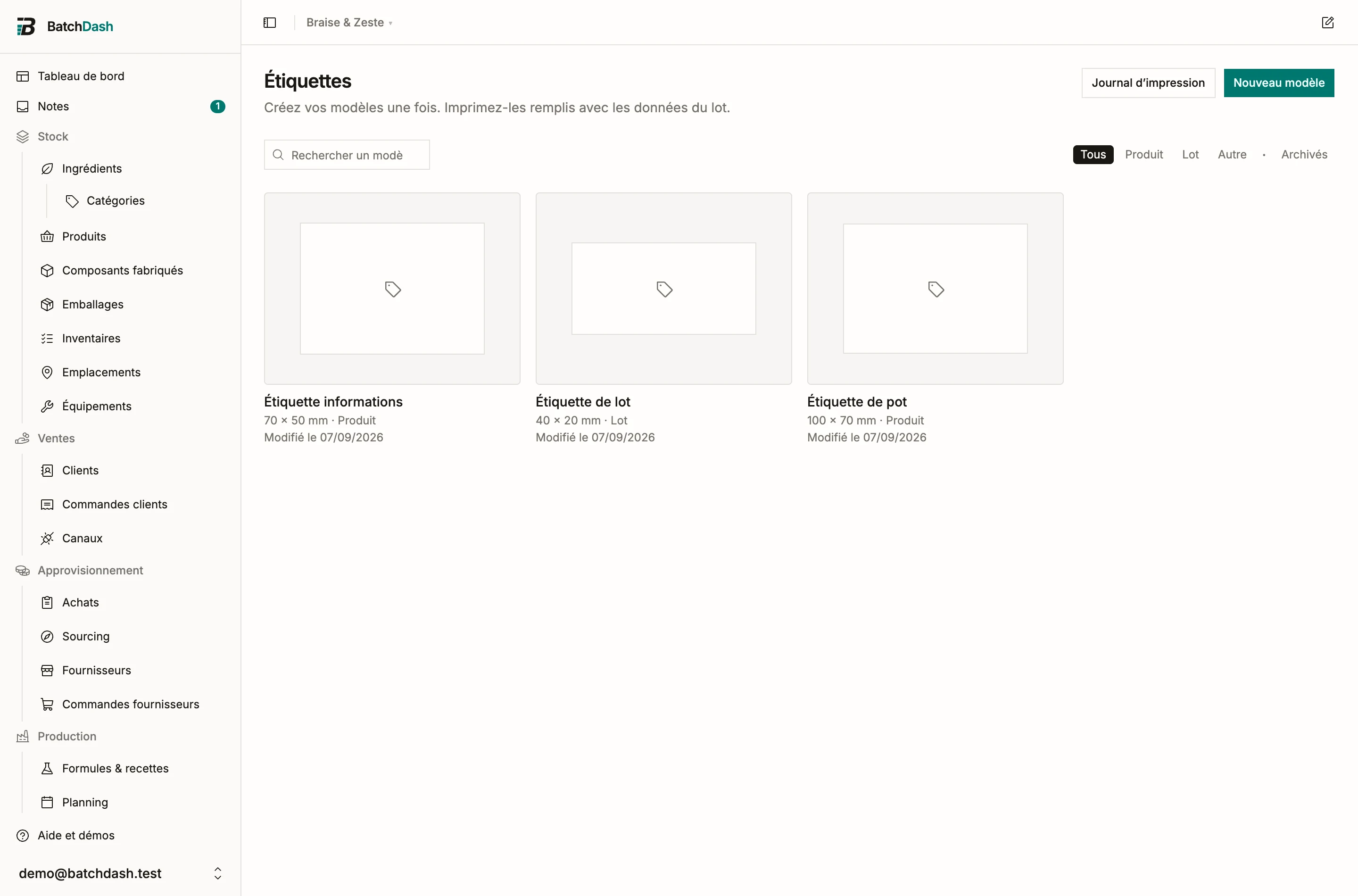
Section intitulée « Où le trouver »Étiquettes, dans la section Production du menu. La galerie montre chaque modèle tel qu’il s’imprime, dessiné par le moteur de rendu qui produira le PDF, avec la taille de coupe sous chaque carte.
Créer le modèle
Section intitulée « Créer le modèle »Nouveau modèle demande trois choses: un nom, un format, une forme. Les formats proposés sont ceux que découpent réellement les imprimantes à rouleau et les planches courantes; Sur mesure prend vos propres millimètres. Les formes: rectangle, coins arrondis, cercle, ovale.
Les modèles de départ évitent la page blanche. Une étiquette de lot, une étiquette produit, un couvercle rond et quelques autres arrivent avec une mise en page qui fonctionne, que vous modifiez au lieu de partir de rien. Votre logo s’y place automatiquement si vous l’avez renseigné dans les Réglages d’étiquettes.
Un modèle n’est jamais lié à un papier. La planche ou le rouleau se choisit au moment d’imprimer, et un même visuel sert aux deux.
Ajouter du texte et des champs
Section intitulée « Ajouter du texte et des champs »Le texte est du texte: double-cliquez une zone et tapez. Un Champ est autre chose: un emplacement qui se remplit seul. Placez-en un là où le numéro de lot doit s’imprimer, et chaque fabrication y imprimera le sien. Sur la toile, un champ montre des données d’exemple pour juger la mise en page; l’exemple porte un filigrane, pour qu’une capture ne passe jamais pour une vraie étiquette.
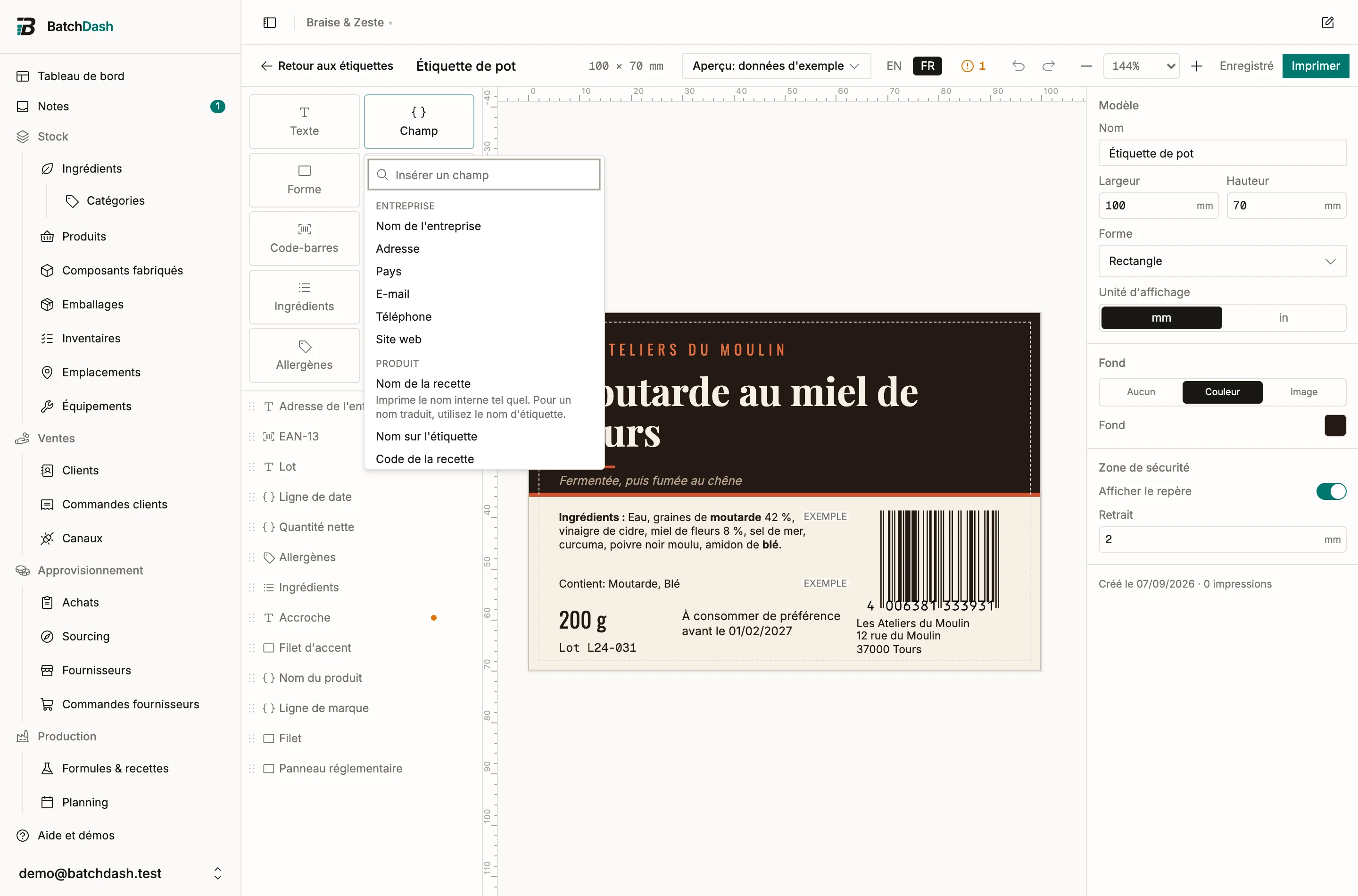
Les champs couvrent la fabrication (lot, dates, quantité nette), le produit (nom, code-barres, format, SKU), votre bloc entreprise, et les blocs scellés: la déclaration d’ingrédients, le tableau nutritionnel et les lignes d’allergènes, exactement comme la page Données d’étiquetage du lot les affiche. Un champ de date choisit sa présentation, de 2026-08-17 à 17 Août 2026.
Importer vos visuels
Section intitulée « Importer vos visuels »Déposez un PNG, un SVG, un PSD ou un PDF sur la toile.
- Un PNG ou un SVG arrive comme image, à ses proportions.
- Un PSD ouvre un sélecteur de calques; les calques choisis arrivent comme images séparées, positions conservées.
- Un PDF (un fichier Illustrator enregistré avec compatibilité PDF en fait partie) place sa page en fond d’étiquette.
Les calques arrivent comme images, c’est factuel: un texte dans un PSD n’est pas modifiable ici. Les polices sont à part; téléversez un WOFF2 dans le sélecteur de polices et il s’imprime exactement comme il s’affiche. N’ajoutez que des polices que vous avez le droit d’utiliser à l’impression.
Prévisualiser avec de vraies données
Section intitulée « Prévisualiser avec de vraies données »Le sélecteur Aperçu en haut lie la toile à un enregistrement: une fabrication terminée, un lot en stock, une recette dans un de ses formats de vente, un ingrédient. Chaque champ prend alors les vraies valeurs, et la déclaration scellée correspond à la page Données d’étiquetage du lot, marquage des allergènes compris.
La liste des avertissements
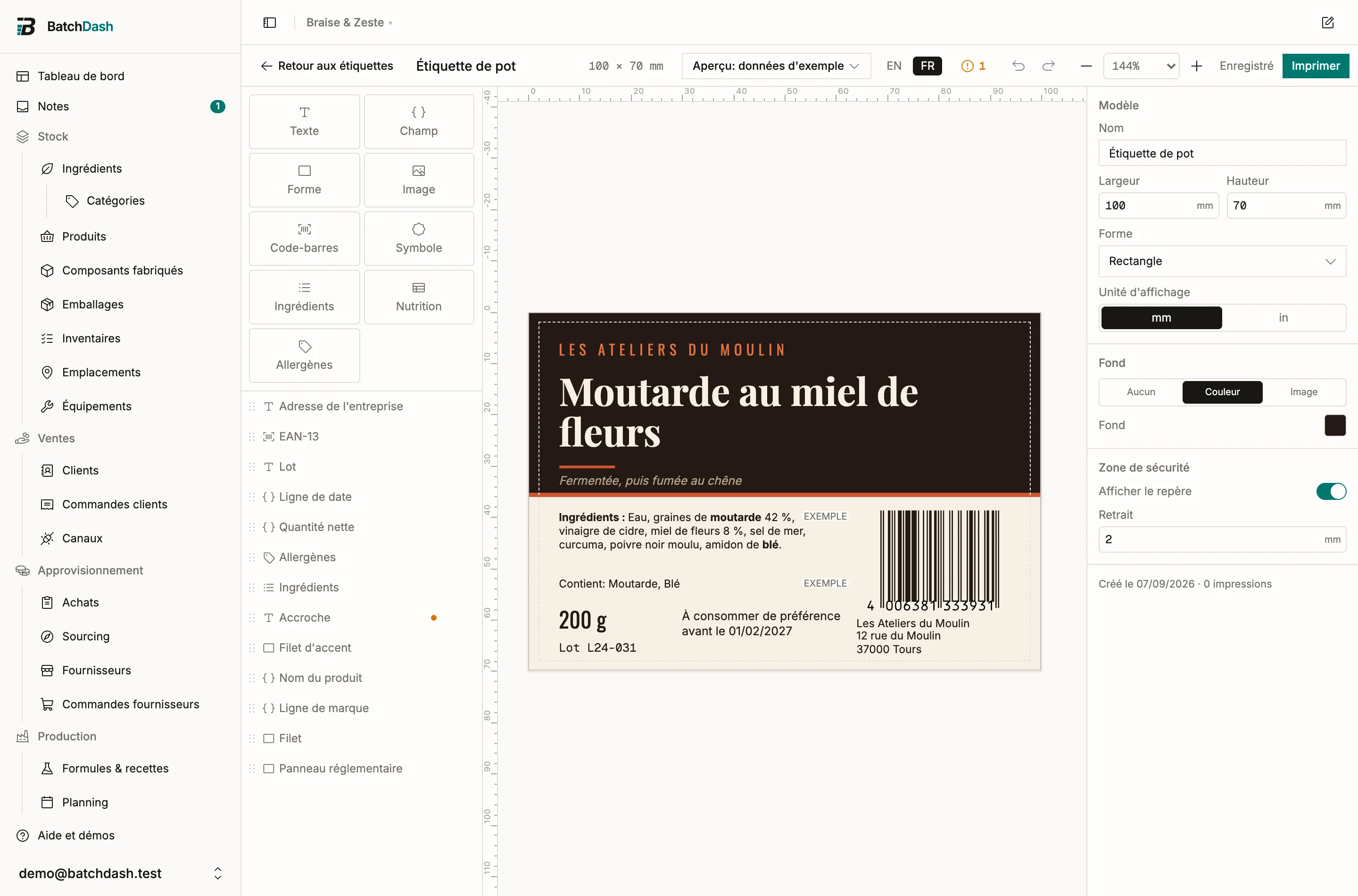
Section intitulée « La liste des avertissements »Le triangle de la barre du haut compte ce qui mérite un regard avant le papier: un élément hors de l’étiquette, un corps trop petit pour survivre à l’encre, des mentions sous le minimum légal européen, un code-barres illisible à cette taille, un champ sans valeur dans les données liées. Cliquer un avertissement sélectionne l’élément concerné. Rien ne bloque jamais l’impression: c’est vous qui tenez la feuille d’essai.