
Rôles personnalisés et accès par personne
Les quatre rôles de base suffisent à la plupart des ateliers. Ils atteignent leur limite dès qu’un poste réclame sa propre part: un comptable qui suit les montants sans toucher aux recettes, ou une personne au conditionnement qui n’a pas à savoir ce que gagnent ses collègues. C’est à ça que servent les rôles personnalisés, et ils se créent là où vous gérez déjà les membres.
Partez d’un rôle de base
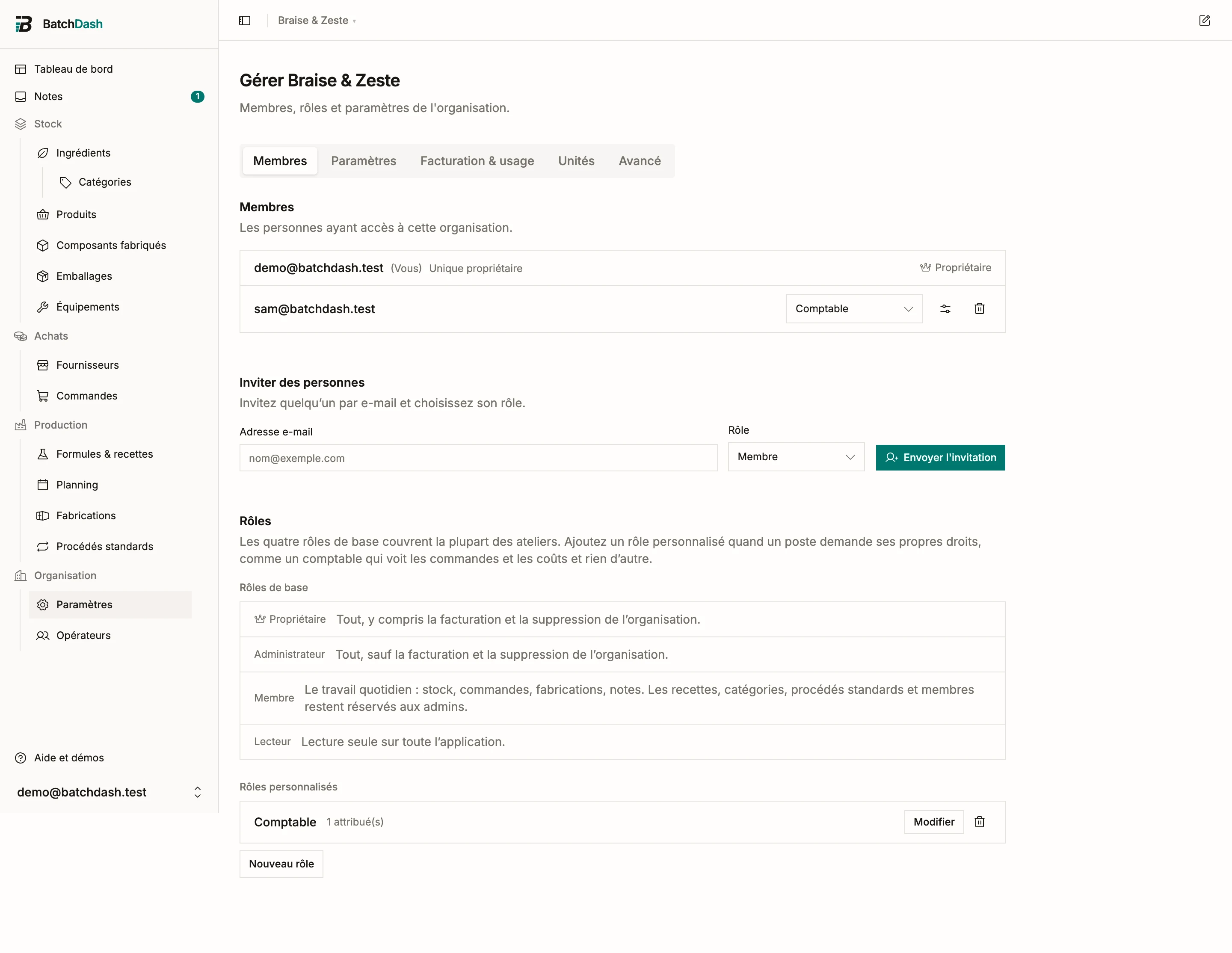
Section intitulée « Partez d’un rôle de base »Ouvrez Organisation → Paramètres, restez sur l’onglet Membres et descendez jusqu’à Rôles. Les quatre rôles de base sont listés en premier, avec une ligne chacun sur ce qu’ils couvrent. Les vôtres viennent en dessous.
Cliquez sur Nouveau rôle et nommez-le d’après le poste: Comptable, Atelier, Aide-cuisine. Un nom qui décrit les droits vieillit mal, et il n’apprend rien à qui lit la liste des membres.
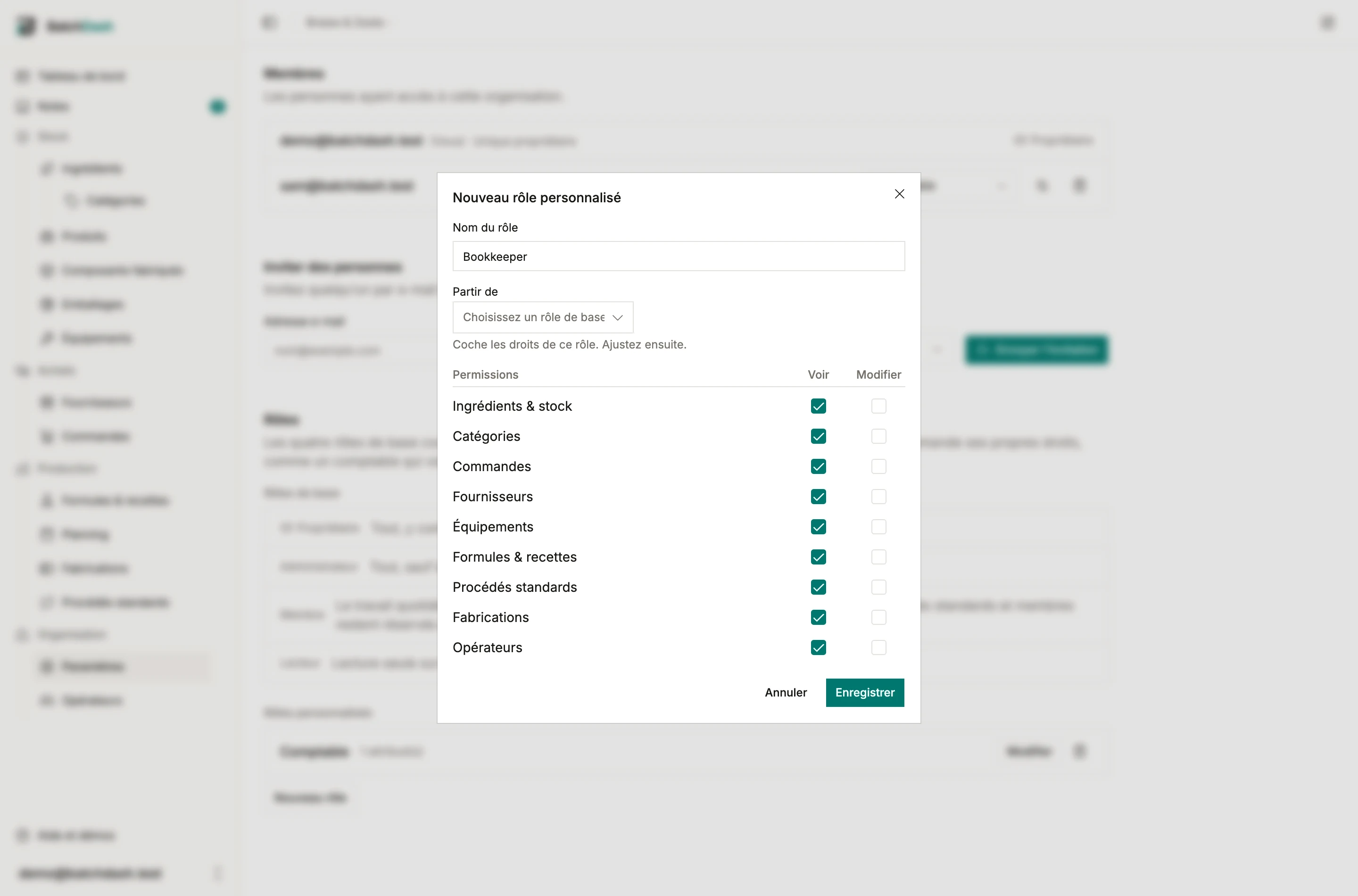
Choisissez ensuite un rôle de base sous Partir de. Tous ses droits se cochent d’un coup, ce qui vous laisse ajuster quelques lignes au lieu d’une vingtaine. Chaque ligne est un domaine de l’app, avec deux cases:
- Voir donne accès aux pages et aux listes du domaine.
- Modifier couvre la création, la modification et la suppression dans ce domaine.
Cocher Modifier active Voir en même temps. Un rôle capable de modifier ce qu’il ne voit pas serait un piège, donc les deux vont ensemble.
Deux lignes portent sur les montants plutôt que sur un domaine, et c’est souvent pour elles qu’on vient ici:
| Ligne | Ce que ça change quand on la coupe |
|---|---|
| Coûts et prix | Les quantités, commandes, recettes et stocks restent visibles; tous les montants sont masqués, colonnes de l’export CSV comprises. |
| Taux horaires des opérateurs | Les coûts horaires et les totaux de main-d’œuvre du planning disparaissent. Pratique quand le planning se partage mais pas les salaires. |
Les montants sont retirés avant que la page ne quitte le serveur. Rien n’est masqué côté navigateur: il n’y a rien à retrouver dans les outils de développement.
Statuer sur les lots est une décision plutôt qu’un domaine: la ligne n’a qu’une case Modifier. C’est le droit de libérer un lot retenu et de statuer sur un lot dont le contrôle n’a pas pu être ramené dans la cible: le libérer en l’état, le retenir, le mettre au rebut ou continuer. Il permet aussi d’ignorer une condition sur un point critique, ou d’aller au-delà des limites d’une condition. Les membres l’ont. Retirez-le d’un rôle pensé pour l’atelier quand c’est quelqu’un d’autre qui valide la sortie des lots: ce rôle travaille toujours le lot, note ses contrôles et le clôture, et la page de la fabrication lui dit qui peut le libérer.
Attribuez-le
Section intitulée « Attribuez-le »Un rôle personnalisé remplace le rôle de base: il figure donc dans le même menu, et non dans un réglage à part. Vos rôles apparaissent sous les quatre rôles de base:
- sur la ligne d’un membre, sous Rôles;
- dans Inviter des personnes, pour que la personne arrive directement avec les bons accès.
Reprenez un rôle de base quand vous voulez, et le rôle personnalisé se retire. La liste des membres affiche celui qui s’applique, par son nom.
Ajustez une personne
Section intitulée « Ajustez une personne »Il arrive qu’une personne ait besoin d’une chose en plus, ou en moins, et créer un rôle entier serait disproportionné. Cliquez sur Ajuster les accès sur sa ligne.
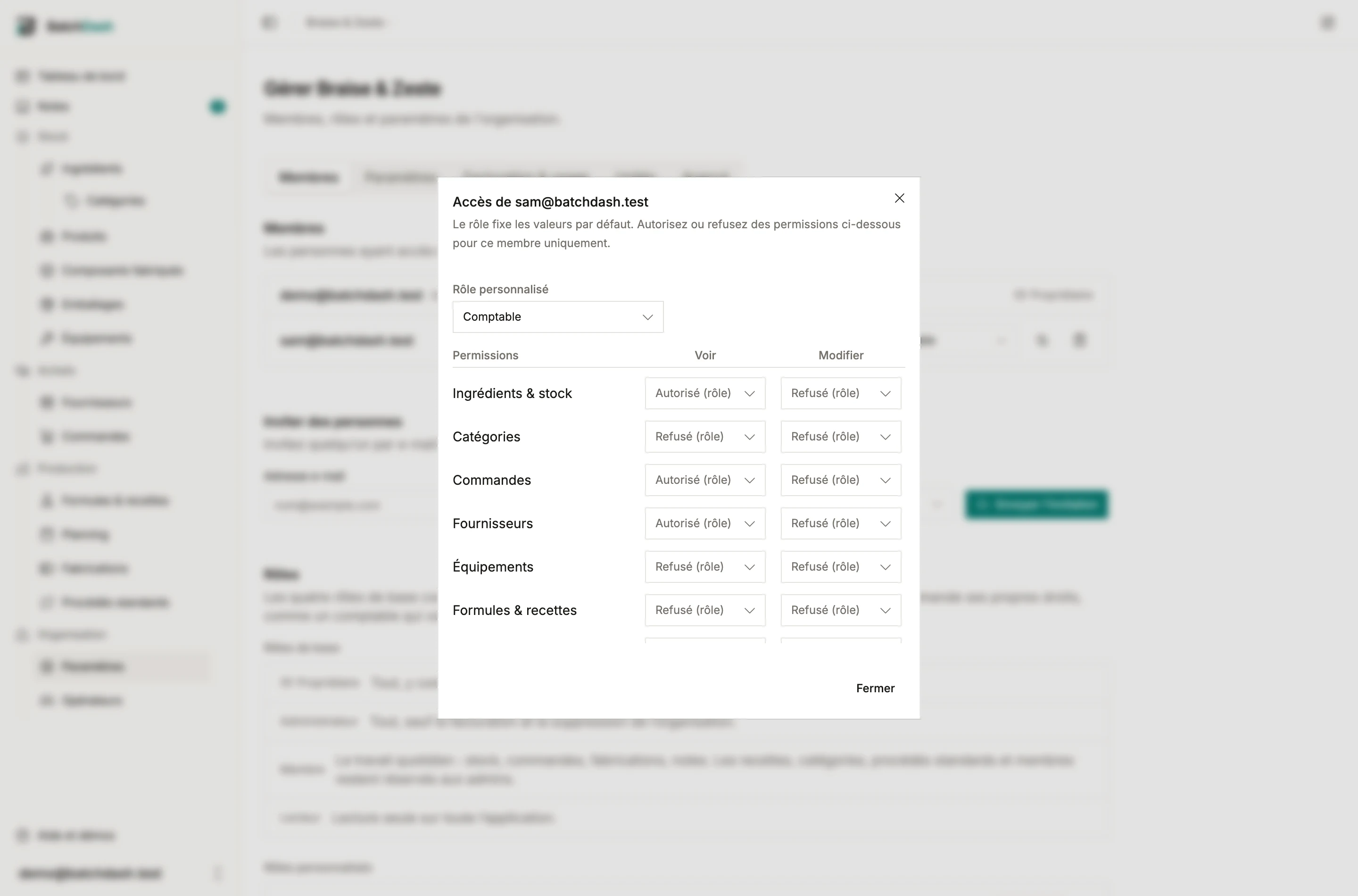
Chaque ligne a trois états. Laissée telle quelle, elle indique Autorisé (rôle) ou Refusé (rôle) en gris: c’est ce que son rôle décide déjà, affiché pour que vous n’ayez pas à aller vérifier. Passez-la à Autoriser ou Refuser et elle s’affiche en noir: vous avez tranché pour cette personne. Les ajustements s’appliquent par-dessus le rôle, donc changer le rôle plus tard ne les efface pas.
Les propriétaires et les administrateurs ont toujours tous les droits: ils n’apparaissent donc pas ici. Il faut bien que quelqu’un puisse rouvrir une porte fermée par erreur.
Ce qu’un rôle ne peut pas contenir
Section intitulée « Ce qu’un rôle ne peut pas contenir »Gérer les membres et modifier les paramètres de l’organisation ne figurent pas dans la liste. Ces deux droits viennent avec le rôle Administrateur, ou pas du tout. Sinon un rôle pourrait être modifié pour s’élargir lui-même, et la personne qui le porte deviendrait administratrice sans que personne l’ait décidé.
Si votre offre change
Section intitulée « Si votre offre change »Les rôles personnalisés font partie des offres supérieures. Si une offre s’arrête, personne ne se retrouve bloqué en pleine journée: les personnes portant un rôle personnalisé travaillent comme membre en attendant. Rien n’est supprimé. Les rôles gardent leurs droits, les ajustements par personne aussi, et tout s’applique de nouveau dès le retour de l’offre. Voir abonnement et facturation.
À lire aussi: membres, rôles et invitations.