
Documents client
Une épicerie qui achète votre sauce veut le certificat d’analyse de chaque lot reçu, la déclaration allergènes du produit et votre certificat bio. Documents pour le client, sur la commande client, les rassemble en un ZIP avec un sommaire. Vous l’envoyez vous-même, par e-mail ou comme le client préfère.
Préparer le ZIP
Section intitulée « Préparer le ZIP »La section Documents pour le client apparaît dans l’onglet Documents d’une commande client dès qu’une ligne est expédiée.
- Cliquez sur Préparer… dans la section.
- La fenêtre liste les documents qui peuvent partir, en quatre groupes:
- Lots expédiés: les documents propres à chaque lot, sous son code. Un lot sans document le dit (“HS-24-112: aucun document”).
- Produits: les documents des produits expédiés et de leurs recettes.
- Entreprise: les documents de l’entreprise.
- Ajoutés: ce que vous ajoutez depuis la bibliothèque.
- Cochez ce qui part. Les documents des lots sont cochés d’office. Pour les produits et l’entreprise, ce sont les types que demande le client. Pour un client qui ne demande rien, ce sont les types habituels: fiches techniques produit, déclarations allergènes, BAT d’étiquette et rapports d’analyse pour les produits, certificats bio, certifications et attestations d’assurance pour l’entreprise.
- Ajouter un document de la bibliothèque trouve n’importe quel autre document par son nom. Ajouter le met dans la liste, coché.
- Cliquez sur Télécharger le ZIP. Le nombre et le poids de ce qui est coché s’affichent en bas.
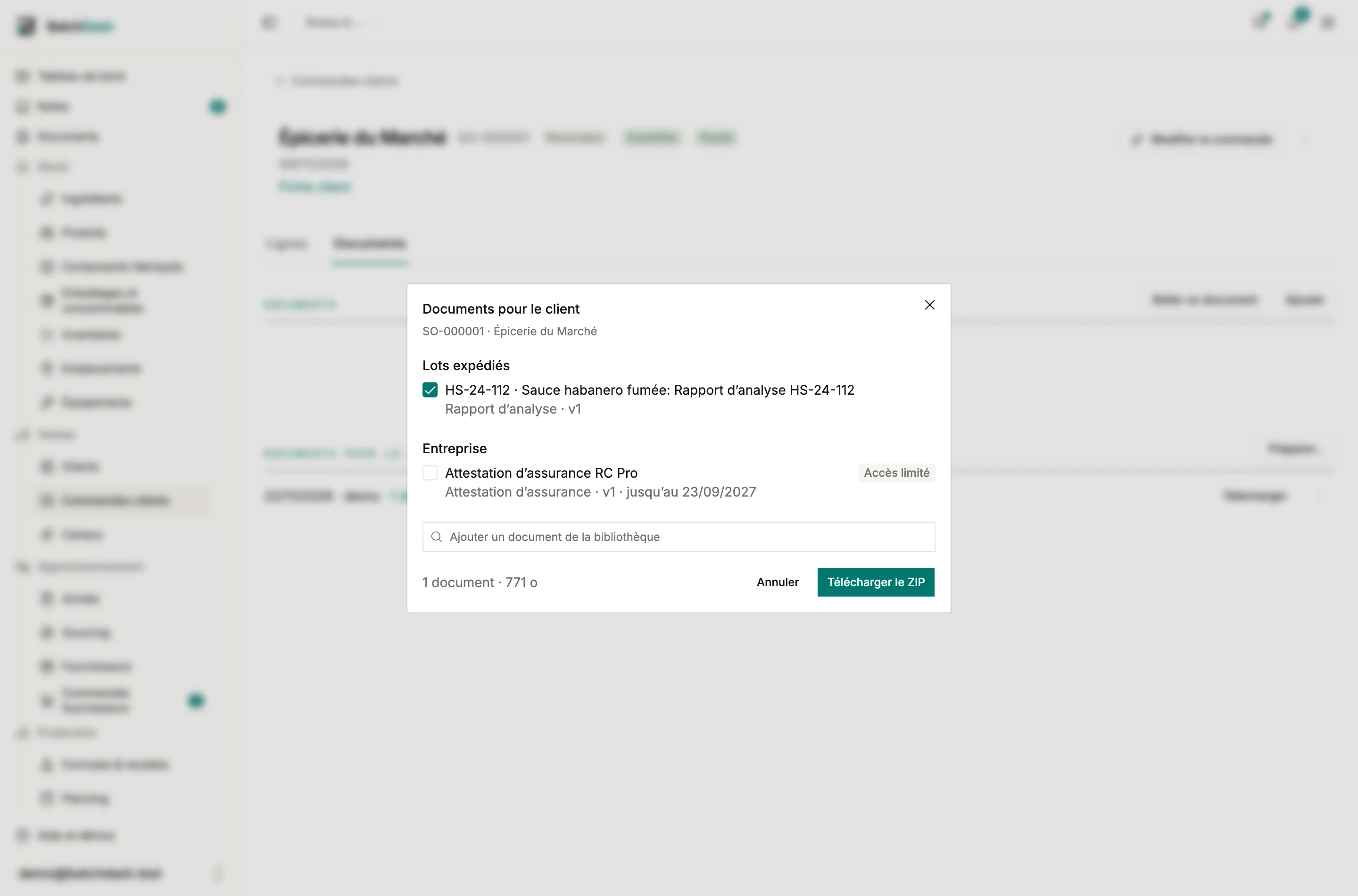
Certains documents ne peuvent pas partir, et leur ligne dit pourquoi: un document archivé, une version qui attend son approbation (À approuver), un document dépassé (Expiré le…). Les documents en accès limité sont listés décochés pour les personnes qui gèrent les documents. Les autres voient seulement combien il y en a (“1 document en accès limité”).
Quand le client demande un type que rien ne couvre sur la commande, une ligne le dit: “Demandé par Épicerie du Marché, absent: Certification”.
Ce que contient le ZIP
Section intitulée « Ce que contient le ZIP »Le ZIP porte le nom de la commande, “Documents SO-000001.zip”. Les documents de chaque lot sont dans un dossier à son nom (“Lot HS-24-112”), ceux des produits dans un dossier par produit, ceux de l’entreprise à la racine. Chaque fichier prend le nom du document et la bonne extension.
Deux fichiers listent le tout, dans votre langue:
index.htmls’ouvre dans un navigateur et s’imprime. Chaque nom mène à son fichier dans le ZIP. Sous la liste, Fichiers du ZIP donneindex.csvet son nombre de lignes.index.csvreprend la liste pour un tableur: document, type, version, valable jusqu’au, lot, produit et fichier.
L’historique de chaque document gagne une ligne: “l’a joint aux documents client de SO-000001”.
Les gros ZIP, et leur durée
Section intitulée « Les gros ZIP, et leur durée »Jusqu’à 50 fichiers et 25 Mo, le ZIP se télécharge tout de suite. Au-delà, il se prépare en arrière-plan: le bouton devient Préparer le ZIP, et la cloche vous prévient quand il est prêt.
La section liste les ZIP préparés pour la commande, du plus récent au plus ancien: le jour, qui l’a préparé, et combien de documents sont partis (cliquez sur le nombre pour les voir). Télécharger fonctionne 7 jours, puis la ligne affiche Lien expiré. Un nouveau ZIP remplace le précédent, qui affiche Remplacé par un plus récent. Un ZIP qui contient des documents en accès limité n’est remplacé que par un ZIP qui en contient aussi. Supprimer un document contenu dans un ZIP retire ce ZIP: sa ligne affiche Retiré: un document qu’il contenait a été supprimé.
⋮ → Supprimer… efface un ZIP et son fichier; les documents restent dans la bibliothèque. La personne qui l’a préparé peut le supprimer, comme toute personne qui gère les documents. Un ZIP encore en préparation ne se supprime pas.
Un ZIP qui contient un document en accès limité ne se télécharge que pour les personnes qui gèrent les documents, et elles seules voient le nom de ce document dans sa liste. Limiter un document après coup fait de même pour les ZIP qui le contiennent déjà.
La liste d’un client
Section intitulée « La liste d’un client »Sur la fiche du client, ⋮ → Documents requis… dans son onglet Documents règle les types qu’il demande, avec Dans ses documents client. Ces types sont alors cochés d’office sur chacune de ses commandes, et un type absent est nommé dans la fenêtre.