
La bibliothèque de documents
Documents, dans le menu latéral, c’est la bibliothèque: tous les papiers qu’un contrôleur, un client ou un audit fournisseur peut demander, rangés une fois et reliés aux fiches qu’ils concernent. Le certificat bio de Ferme Rouge est dans la bibliothèque, sur la fiche de Ferme Rouge, et sur celles du piment habanero et de la mangue qu’il couvre.
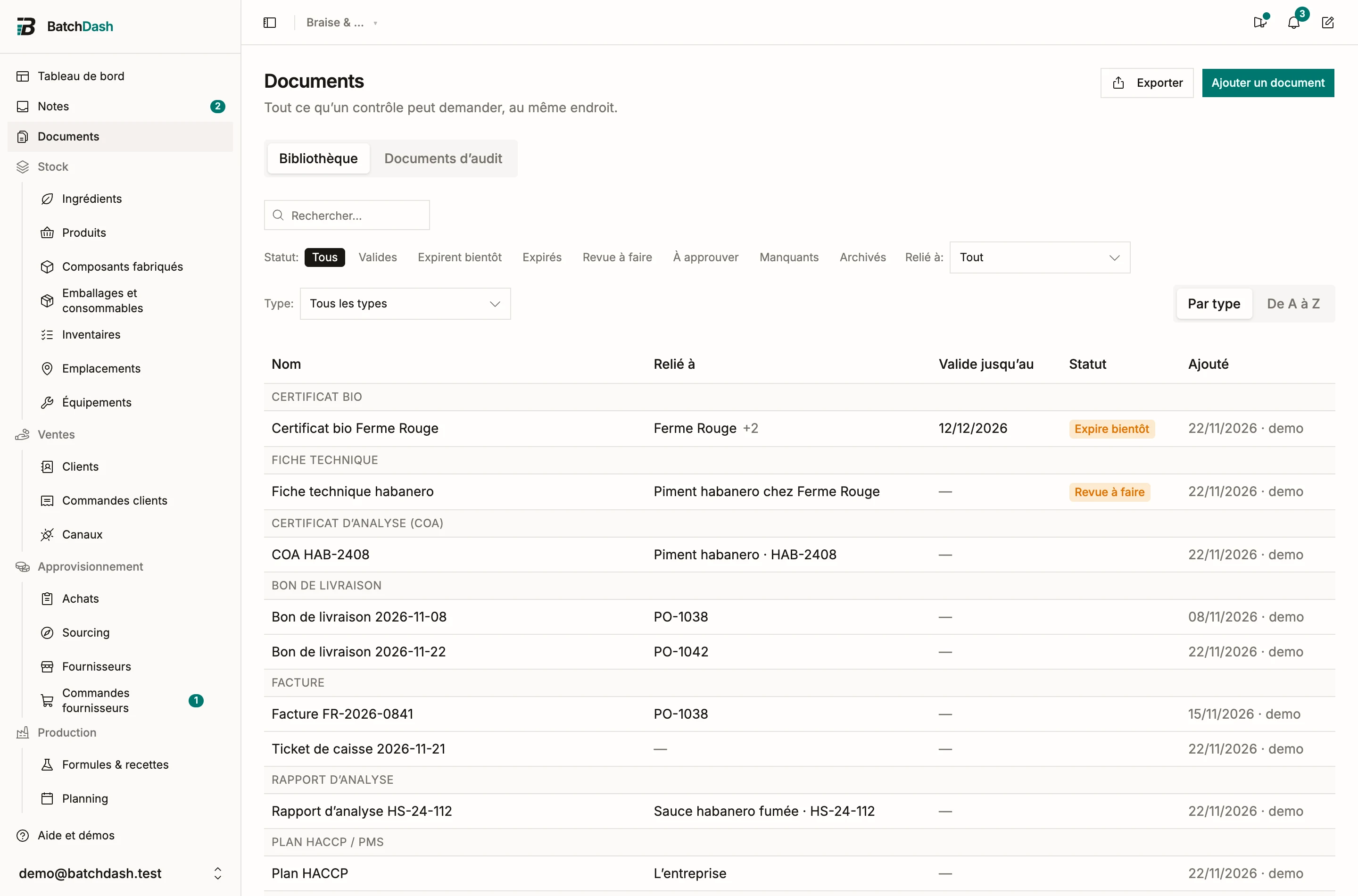
La liste s’ouvre Par type, dans l’ordre des types; De A à Z la trie par nom. Au-dessus, les filtres de Statut ne gardent que les documents Valides, qui Expirent bientôt, Expirés, en Revue à faire ou À approuver. Manquants liste ce qui manque à vos fiches (voir documents requis), et Archivés montre ce que vous avez rangé. Relié à garde les documents d’un genre de fiche, les fournisseurs ou les équipements par exemple. La recherche lit le nom, le nom du fichier, l’émetteur et le numéro.
Ajouter un document
Section intitulée « Ajouter un document »- Sur la page Documents, cliquez sur Ajouter un document. Depuis la fiche concernée, cliquez plutôt sur Ajouter dans son onglet Documents: le document y est relié d’emblée.
- Choisissez le Fichier: un PDF ou une image, jusqu’à 8 Mo.
- Choisissez son Type. S’il n’existe pas encore, Nouveau type… le crée avec son nom.
- Donnez-lui un Nom (“Certificat bio Ferme Rouge”), puis ce que dit le papier: Valide du et Valide jusqu’au, l’Émetteur (Ecocert), le Numéro, et une Note au besoin.
- Cliquez sur Ajouter.
Un document ajouté depuis la page Documents est relié à l’entreprise. Les fichiers comptent dans votre stockage, avec vos photos.
Les types
Section intitulée « Les types »La bibliothèque démarre avec un catalogue de types, rangés par domaine: fournisseurs et ingrédients (certificat bio, fiche technique, fiche de données de sécurité, déclaration allergènes…), réceptions (certificat d’analyse, bon de livraison, facture…), produits, entreprise et site (plan HACCP, attestation d’assurance…), équipements et personnes (certificats d’étalonnage, attestations de formation). Chaque type sait si ses documents ont une date de validité, à quel rythme on les revoit, et si chaque version doit être approuvée.
Ils se règlent dans Organisation → Paramètres, onglet Paramètres, rubrique Documents. Nouveau type ajoute le vôtre, avec les mêmes réglages: Les documents de ce type ont une date de validité, Revue tous les tant de mois, Chaque version doit être approuvée, et Nouveaux documents en accès limité. Masquer retire un type de la fenêtre d’ajout sans toucher aux documents qui l’utilisent.
Le relier aux fiches
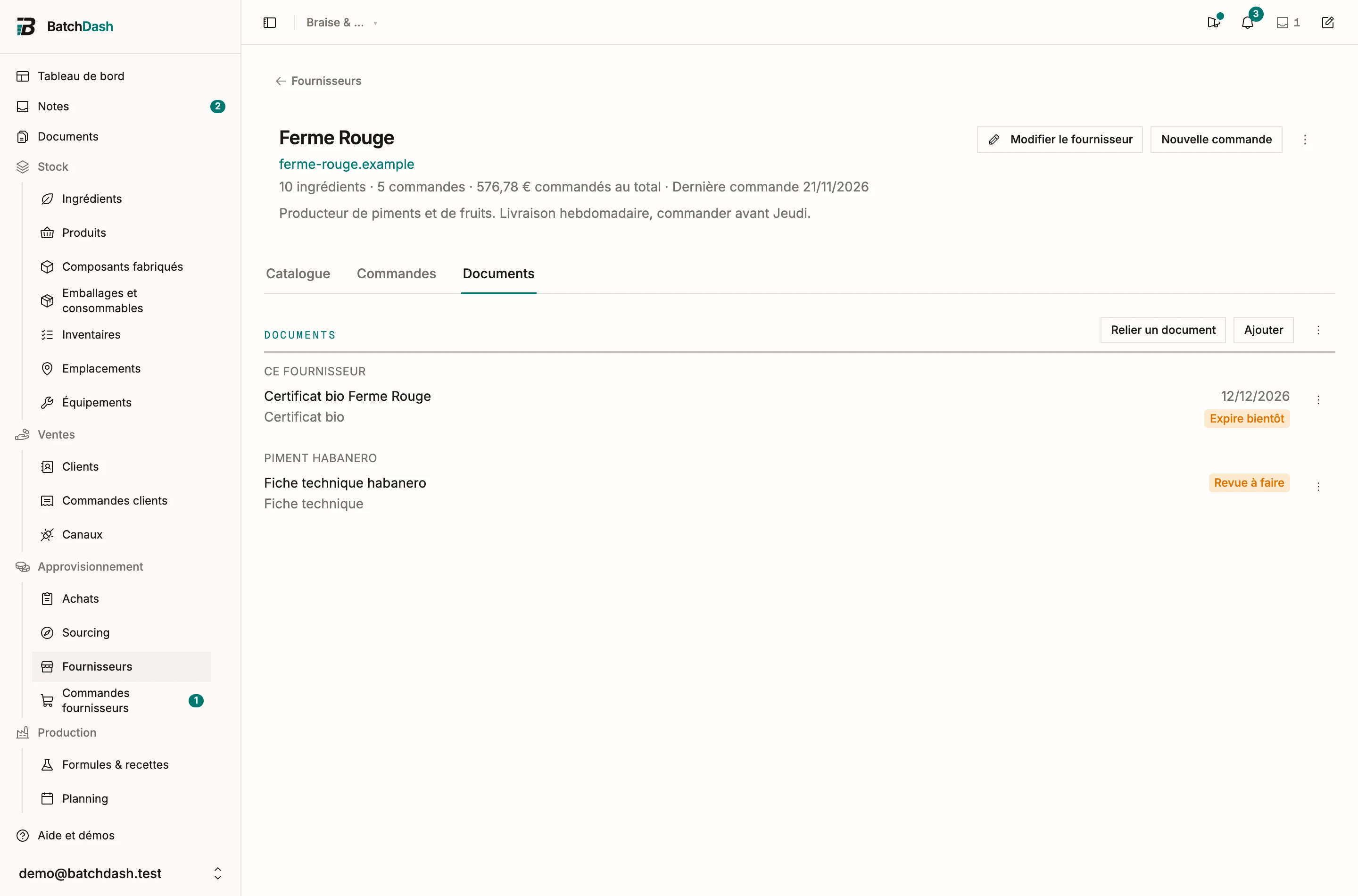
Section intitulée « Le relier aux fiches »Un document se relie à autant de fiches qu’il en concerne. L’onglet Documents d’une fiche liste ses documents, avec leur type et leur validité:
- Relier un document cherche dans la bibliothèque et relie un document déjà rangé.
- Ajouter range un nouveau document, déjà relié à la fiche.
- Le ⋮ de chaque ligne l’ouvre, le télécharge, ou le délie de cette fiche.
Dans l’onglet Documents d’un ingrédient, les documents que ses fournisseurs ont envoyés à son sujet se rangent sous Chez Ferme Rouge, un titre par fournisseur. Dans l’onglet Documents d’un fournisseur, ces mêmes documents se rangent sous l’ingrédient qu’ils concernent. Les documents de l’entreprise sont sur l’onglet Entreprise d’Organisation → Paramètres, sous Documents de l’entreprise.
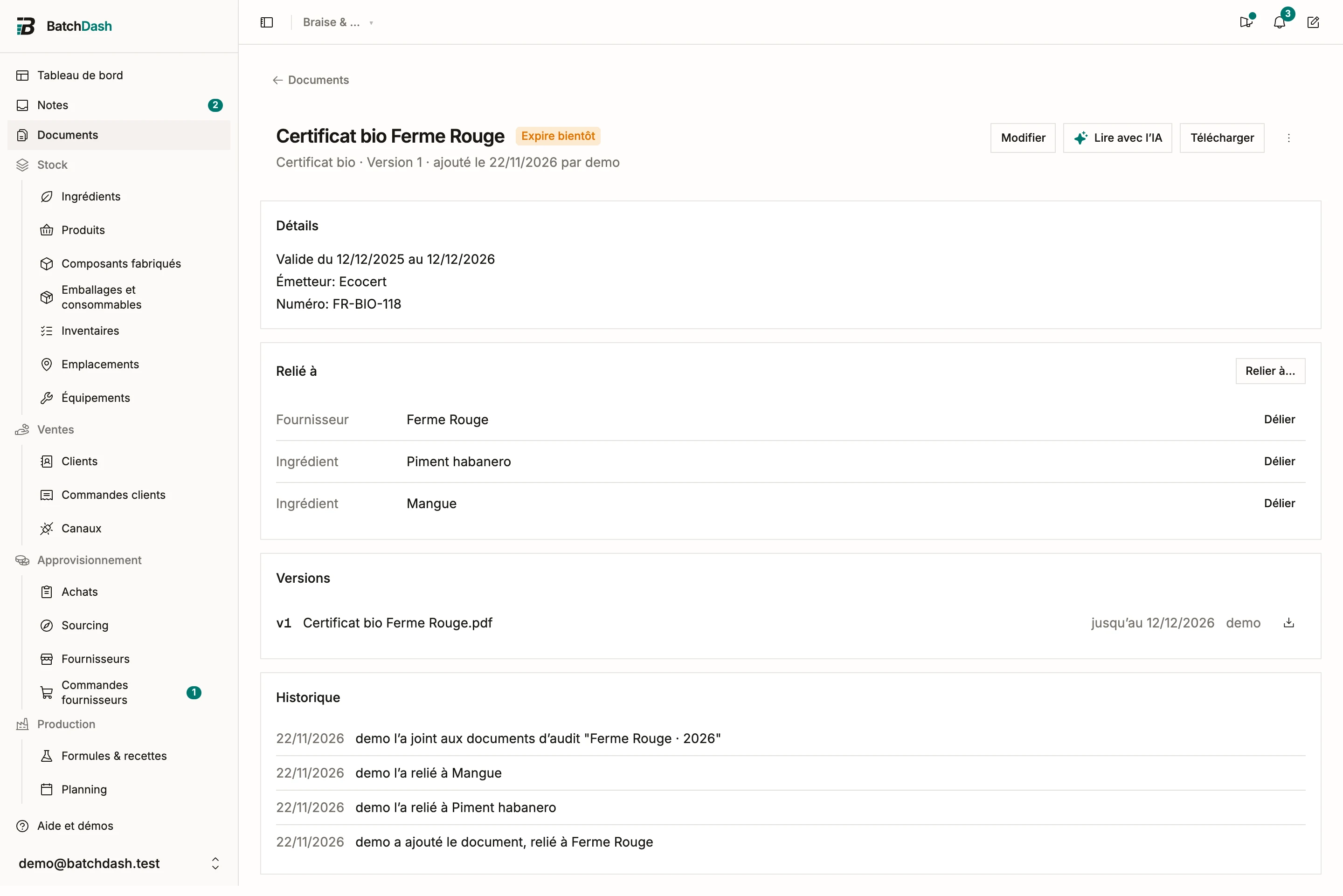
Sur la page du document, la carte Relié à liste chaque fiche à laquelle il est relié. Relier à… choisit un genre de fiche et en trouve une par son nom; Délier en retire une. Les réceptions, les fabrications, les commandes d’achat et les commandes clients prennent aussi des documents: voir la réception et la traçabilité.
Les versions
Section intitulée « Les versions »Le certificat se renouvelle chaque année, et le nouveau remplace l’ancien. Cliquez sur Modifier sur la page du document, choisissez le Nouveau fichier, changez les dates et enregistrez: c’est la version 2. La carte Versions liste chaque version avec ses dates, qui l’a ajoutée et quand, et son téléchargement. Les anciennes restent: un lot reçu au printemps dernier pointe toujours vers le certificat valide le jour où il est arrivé. ⋮ → Supprimer cette version en retire une avec son fichier.
Les dates et les statuts
Section intitulée « Les dates et les statuts »Chaque document porte le statut de sa version en vigueur:
- Valide: dans ses dates, ou sans date du tout.
- Expire bientôt: son dernier jour de validité tombe dans les 30 jours.
- Expiré: son dernier jour de validité est passé.
- Revue à faire: sa prochaine revue tombe dans les 30 jours, ou elle est dépassée.
- À approuver: une version attend qu’on l’approuve.
Les personnes qui gèrent les documents reçoivent Document qui expire dans la cloche 30 jours avant le dernier jour de validité, puis le jour même, et Revue à faire 30 jours avant une revue. Ces documents restent sous Vérifier dans Aujourd’hui tant que personne ne s’en est occupé.
Revue et approbation
Section intitulée « Revue et approbation »Un type réglé avec Revue tous les donne à chaque nouvelle version une date de Prochaine revue. Quand vous avez relu le document et qu’il est toujours à jour, cliquez sur Revu… sur sa page. La prochaine revue part d’aujourd’hui avec l’intervalle du type; changez la date si vous en avez convenu une autre. L’historique garde qui l’a revu, et quand.
Un type marqué Chaque version doit être approuvée (le plan HACCP, les procédures, les fiches techniques produit) garde en vigueur la version approuvée pendant qu’une nouvelle attend. La page affiche Nouvelle version à approuver, et Approuver demande une fois: “Elle devient la version en vigueur. Votre nom et la date y sont notés.” Toute personne qui gère les documents peut approuver, y compris celle qui a ajouté la version. Tant qu’aucune version n’est approuvée, la plus récente compte et reste marquée À approuver.
L’accès limité
Section intitulée « L’accès limité »Cochez Accès limité sur un document que seuls les responsables doivent ouvrir: une attestation d’assurance, une attestation de formation. Seuls les membres qui peuvent gérer les documents le voient, dans la bibliothèque comme dans chaque onglet Documents. Pour les autres, une exigence qu’il couvre se lit “fourni, en accès limité”, sans son nom. Certains types, comme l’attestation d’assurance, mettent leurs nouveaux documents en accès limité; leurs réglages le disent.
Archiver et supprimer
Section intitulée « Archiver et supprimer »⋮ → Archiver range un document: il quitte la liste et les onglets Documents des fiches, et attend sous Archivés. Restaurer le fait revenir.
⋮ → Supprimer l’efface pour de bon, avec toutes ses versions et leurs fichiers. L’avertissement nomme les fiches auxquelles il est relié: les fiches restent, seuls les liens disparaissent. Qui peut supprimer se règle dans chaque rôle, Supprimer des documents: Aucun, Les siens (les documents dont cette personne a ajouté toutes les versions) ou Tous. Voir les rôles personnalisés.
Lire un document avec l’IA
Section intitulée « Lire un document avec l’IA »L’IA lit un certificat ou une fiche technique et propose son type, son émetteur, son numéro, ses dates et les fiches à relier. Vous gardez ce qui est juste.
- Dans la fenêtre d’ajout, cliquez sur Ajouter et lire avec l’IA au lieu d’Ajouter. Pour un document déjà rangé, Lire avec l’IA sur sa page lit la version en vigueur, et Enregistrer et lire avec l’IA, dans la fenêtre de modification, lit le nouveau fichier que vous venez de choisir.
- La carte Lecture IA montre chaque champ lu à côté de ce que dit le document aujourd’hui, coché quand votre champ est vide ou dit déjà la même chose. Relier à propose les fiches reconnues; les noms introuvables sont listés sous Introuvable.
- Garder les champs cochés enregistre ce qui est coché. Ignorer laisse le document tel qu’il était.
La lecture prend quelques secondes. Si vous quittez la page entre-temps, la cloche vous prévient quand elle est prête, et Aujourd’hui la garde sous Vérifier jusqu’à ce que vous vous en occupiez. Chaque lecture compte pour une lecture IA du mois, partagée avec les devis lus dans le Sourcing et les documents d’achat lus sur les commandes. Les boutons se grisent quand il n’en reste plus.
L’historique
Section intitulée « L’historique »La carte Historique dit qui a ajouté le document et chaque version, modifié ses détails, l’a relié ou délié, revu ou approuvé, a gardé des champs d’une lecture IA, et l’a joint à un ZIP pour un client ou un audit.